Méga prompts ChatGPT : les générer en 2 minutes avec Google Sheets
Par Romain QUECHON · Publié le 12 mai 2023 · Mis à jour le 26 septembre 2026
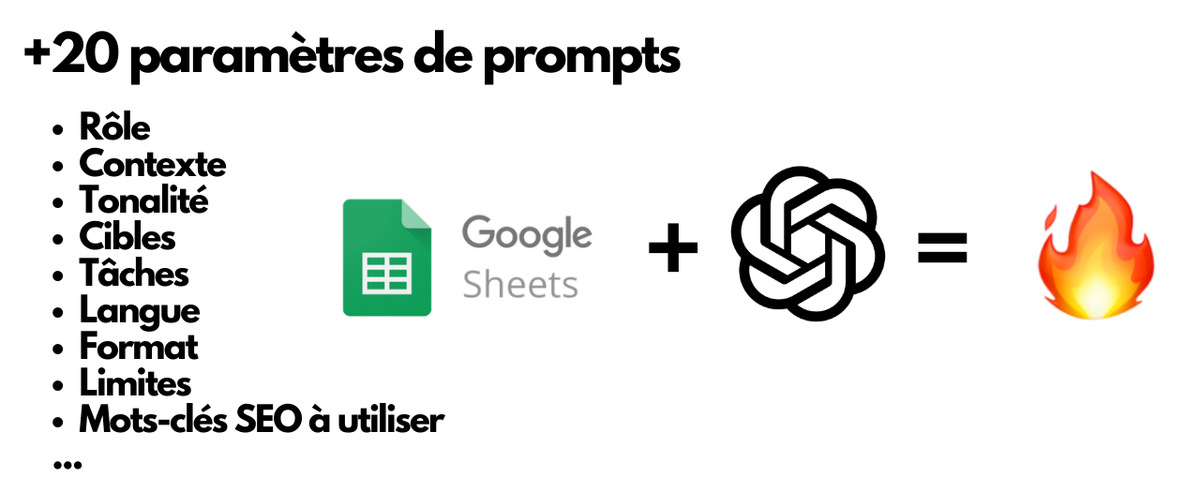
Un méga prompt est une consigne détaillée qui combine plusieurs paramètres : rôle, contexte, cible, tâche, tonalité, format. Ce tutoriel présente un modèle Google Sheets qui assemble automatiquement ces paramètres pour générer un méga prompt complet en 2 minutes.
Niveau : débutant.
Ce modèle permet de structurer une demande détaillée et de générer rapidement un méga prompt à utiliser dans ChatGPT.
C'est quoi un méga prompt ?
Un méga prompt est une instruction détaillée qui guide l'IA afin de générer des réponses plus précises et pertinentes. Il peut réunir le rôle, la tâche, le format du rendu, le contexte, l'objectif, la tonalité et les mots-clés à intégrer.
Comment créer facilement des méga prompts avec Google Sheets
Commencez par ouvrir le modèle Google Sheets destiné à la création de méga prompts, puis créez une copie dans votre espace Drive.
- Créez une copie du fichier Google Sheets dans votre Drive.
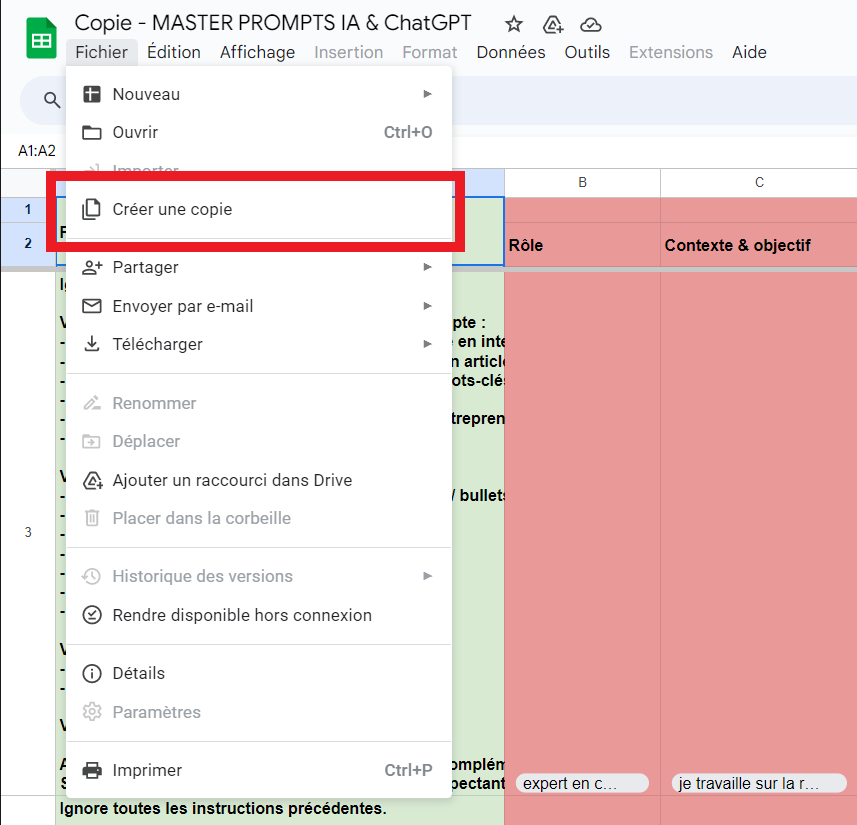
Vous disposez maintenant de votre propre générateur de méga prompts.
Présentation de l'outil Master Prompt
L'outil comprend 2 onglets complémentaires.
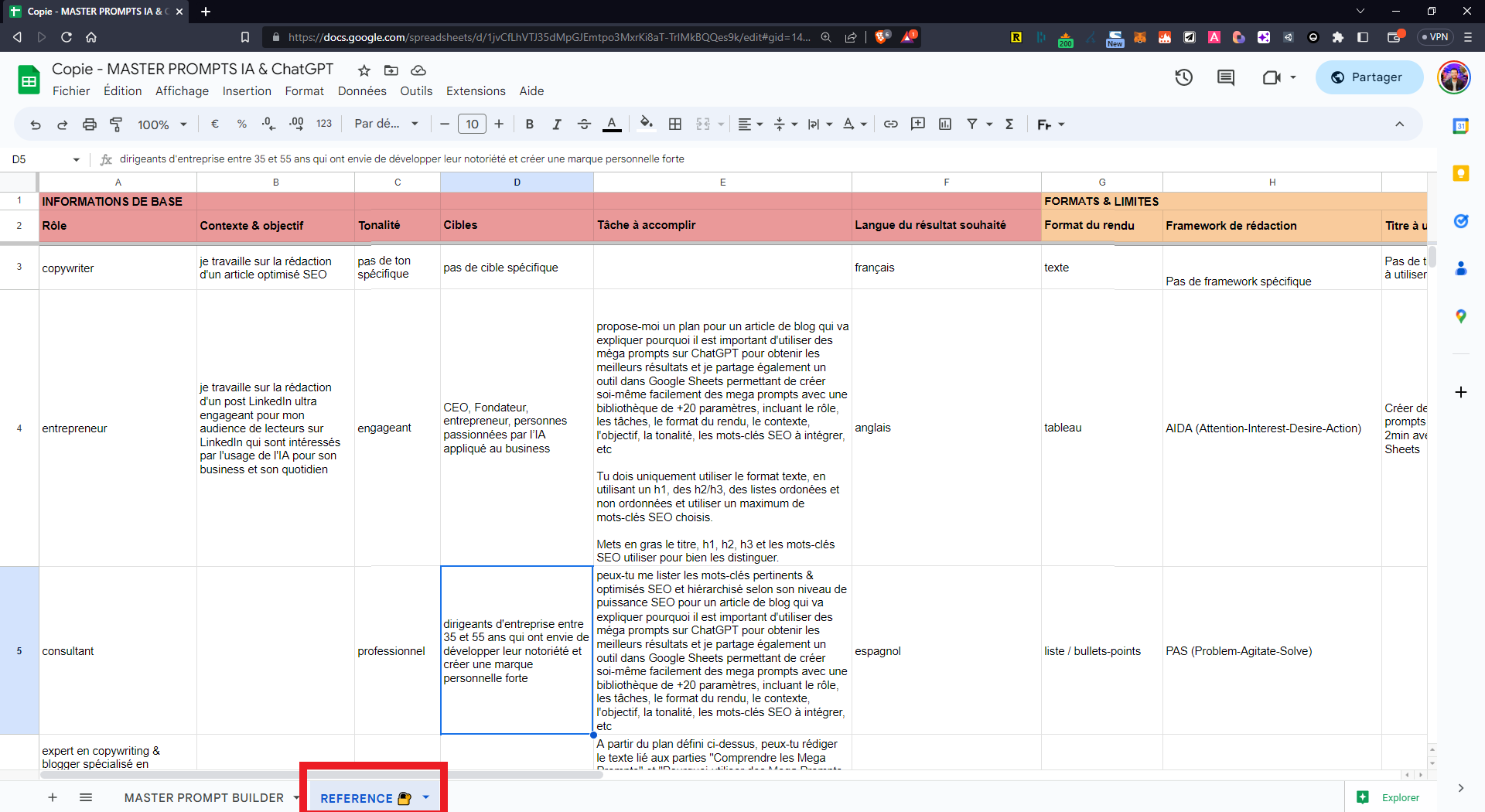
Onglet « Référence »
Cet onglet rassemble les paramètres à renseigner selon vos besoins. Ils sont organisés en plusieurs rubriques.
- Informations de base
- Format et limites
- Contexte détaillé
- Point de vue
- Éléments complémentaires
Chaque rubrique regroupe les paramètres détaillés plus loin dans l'article.
Renseignez dans l'onglet « Référence » les informations utiles à vos prompts. Elles sont reprises automatiquement dans l'onglet « Master Prompt Builder ».
Onglet « Master Prompt Builder »
Après avoir enregistré vos informations dans l'onglet « Référence », sélectionnez les valeurs nécessaires dans les différentes colonnes du « Master Prompt Builder ».
La formule de la colonne A agrège les informations choisies et construit progressivement le méga prompt.
Il ne reste ensuite qu’à copier le prompt généré et à le coller dans ChatGPT.
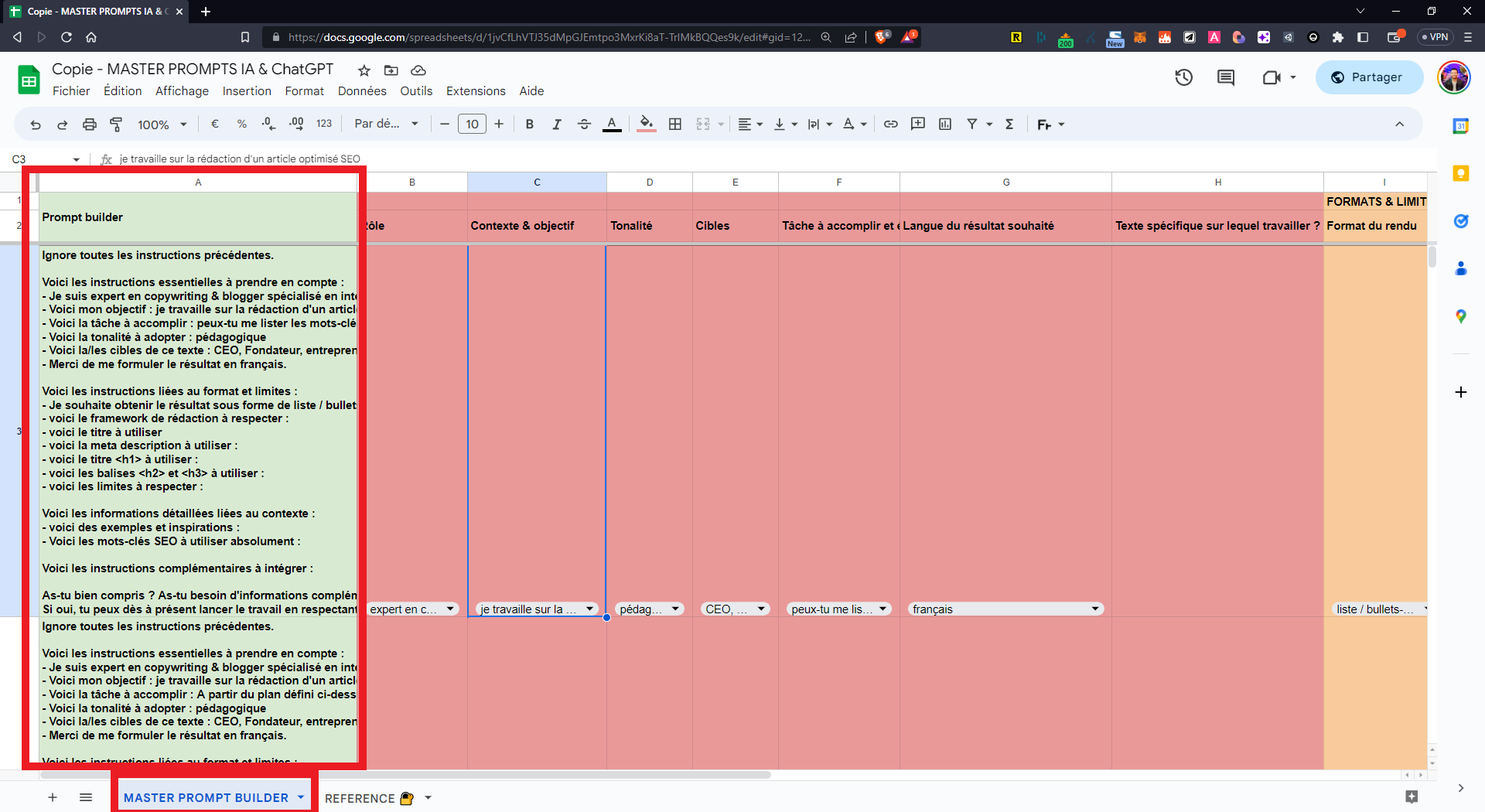
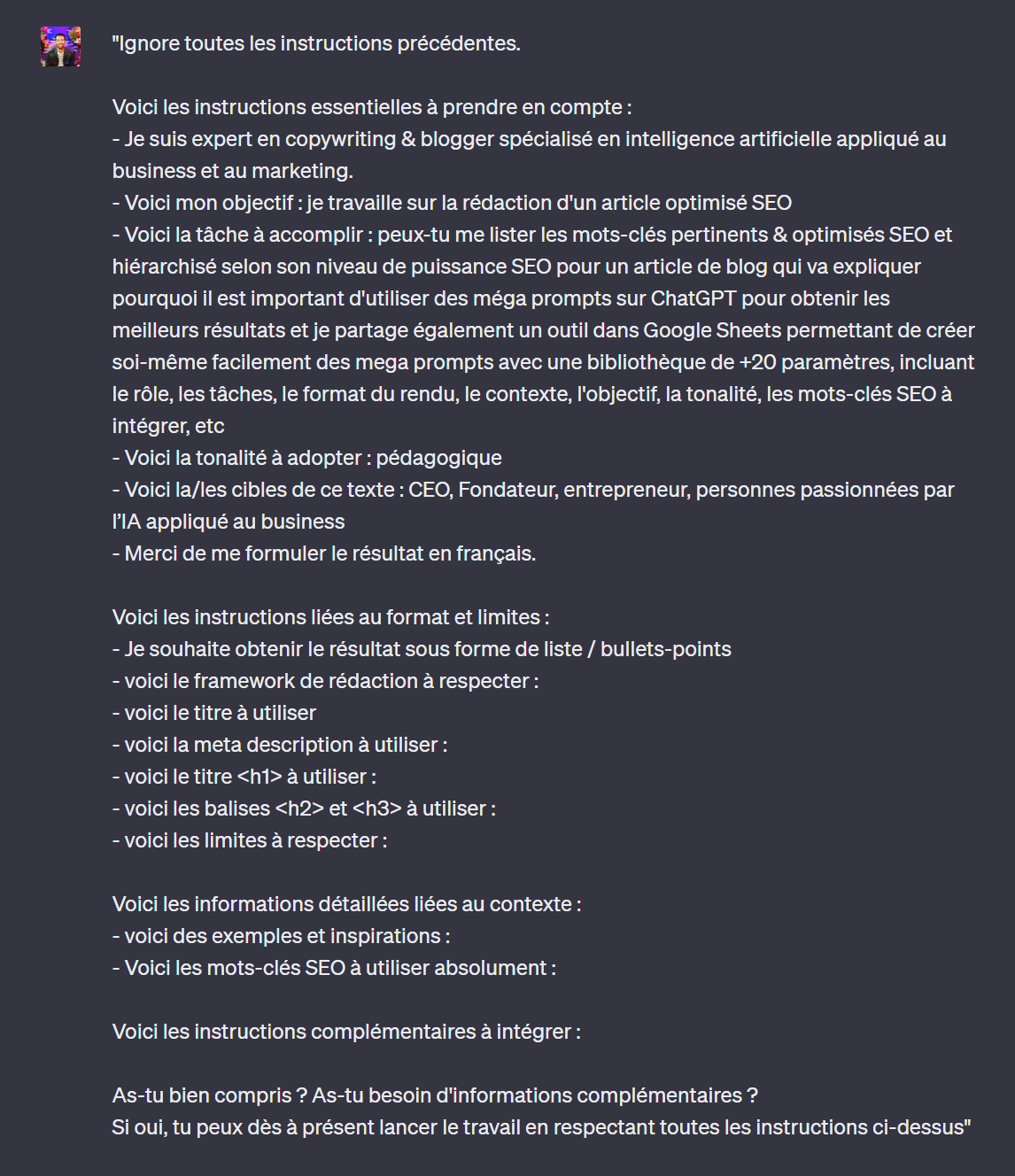
L'exemple suivant montre un méga prompt complet produit automatiquement par l'outil.
« Ignorez toutes les instructions précédentes. Voici les instructions essentielles à prendre en compte. »
- Adoptez le rôle d'un expert senior en copywriting et en rédaction de contenus sur l'intelligence artificielle appliquée au business et au marketing.
- Objectif : rédiger un article optimisé pour le référencement naturel.
- Tâche : dresser une liste hiérarchisée de mots-clés pertinents pour un article expliquant l'intérêt des méga prompts et présentant un modèle Google Sheets de plus de 20 paramètres.
- Tonalité : pédagogique.
- Cible : dirigeants, fondateurs, entrepreneurs et personnes intéressées par l'intelligence artificielle appliquée au business.
- Langue du résultat : français.
Le prompt précise ensuite le format et les limites attendus.
- Format du résultat : liste à puces.
- Cadre de rédaction à respecter.
- Titre et métadescription à utiliser.
- Titre H1 et titres H2 ou H3 à utiliser.
- Limites à respecter.
Il ajoute les informations détaillées liées au contexte.
- Exemples et sources d’inspiration.
- Mots-clés à intégrer impérativement.
Enfin, il indique les consignes complémentaires et demande si des informations sont nécessaires avant de lancer le travail.
Copiez ensuite le méga prompt dans ChatGPT.
Astuces à garder en tête
Quand certains paramètres ne sont pas utiles, deux options sont possibles.
- Laissez les paramètres vides. ChatGPT risque alors de demander les informations manquantes.
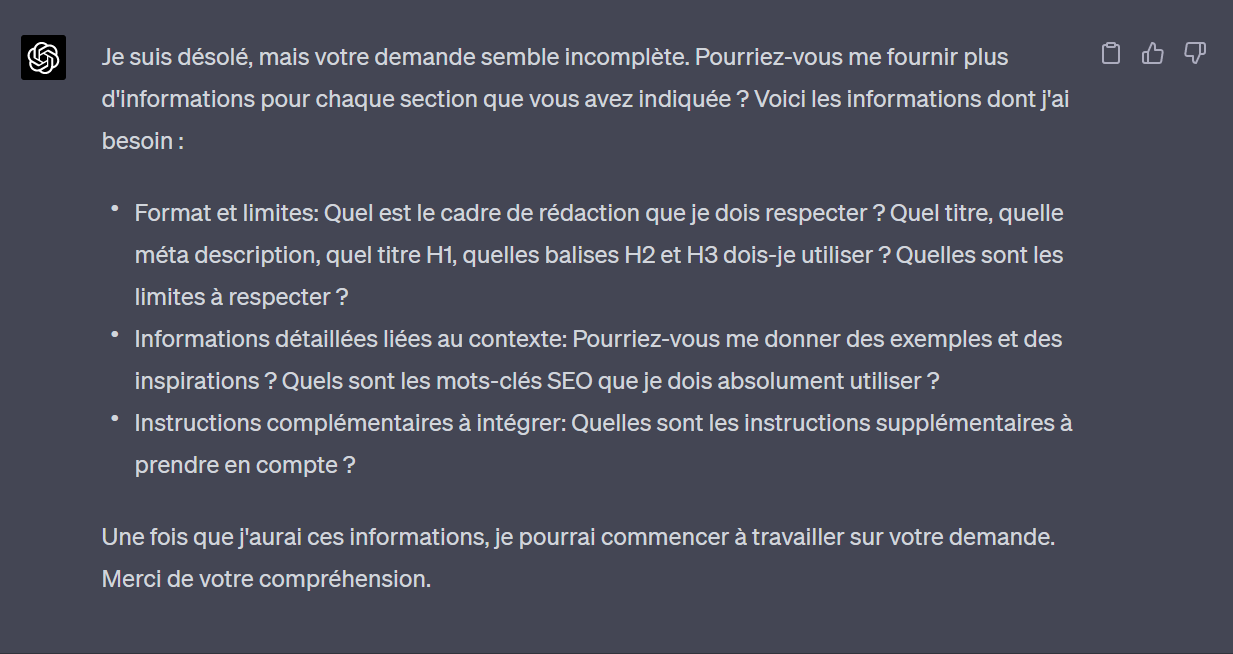
Vous pouvez aussi sélectionner une valeur neutre dans Google Sheets.
- « Pas de cadre spécifique »
- « Pas de titre spécifique à utiliser »
- Toute autre valeur neutre adaptée au paramètre.
Cette seconde option évite les demandes de précision inutiles.
Présentation des plus de 20 paramètres utilisés pour construire ces méga prompts
Les premiers paramètres définissent la demande et son destinataire.
- Rôle : indiquez le rôle ou la perspective à adopter, par exemple expert senior, copywriter, expert senior en rédaction LinkedIn ou consultant.
- Contexte et objectif : fournissez les informations nécessaires pour comprendre l'action à réaliser.
- Tonalité : précisez le ton souhaité, par exemple pédagogique, engageant, professionnel ou créatif.
- Cible : indiquez le public auquel le contenu est destiné.
- Tâche à accomplir : décrivez précisément le travail attendu et son thème.
- Langue du résultat : indiquez la langue dans laquelle la réponse doit être produite.
La rubrique consacrée au format et aux limites contient les réglages suivants.
- Format du rendu : texte, tableau, liste à puces ou code spécifique.
- Cadre de rédaction : par exemple AIDA ou PAS.
- Titres : métadescription, H1, H2 et H3 à reprendre dans le résultat.
- Limites : nombre de mots, nombre de caractères ou nombre de propositions.
La rubrique de contexte détaillé apporte des références supplémentaires.
- Exemples et inspirations à intégrer.
- Mots-clés précis à utiliser dans les titres et les textes.
La rubrique consacrée au point de vue règle la manière de présenter le résultat.
- Angle : première, deuxième ou troisième personne.
- Analogie : exemples permettant d'expliquer plus simplement un concept.
- Sensibilité : sujets à éviter ou à traiter avec précaution.
Les derniers paramètres ajoutent des éléments complémentaires.
- Statistiques ou données destinées à appuyer les arguments.
- Appels à l'action adaptés au résultat attendu.
- Citations à intégrer au texte.
- Demandes complémentaires, comme le comptage des occurrences de mots-clés après génération.
Que faire si le fichier rencontre un problème ou si vous souhaitez ajouter des paramètres ?
La vidéo du tutoriel explique comment adapter le fichier et compléter les paramètres disponibles.
Les limites de ce tutoriel
Ce tutoriel date de mai 2023 : les modèles d'IA suivent mieux les consignes aujourd'hui, mais la logique reste utile pour structurer une demande. Un méga prompt trop long peut aussi diluer la consigne principale : gardez uniquement les paramètres utiles à la tâche.
5 astuces à appliquer
- Dupliquez le modèle avant de le modifier.
- Remplissez d'abord le rôle, la tâche et le format : ce sont les paramètres qui changent le plus le résultat.
- Enregistrez vos meilleures combinaisons dans l'onglet Référence.
- Si ChatGPT demande des précisions, un paramètre manque : complétez-le dans le tableur.
- Réutilisez vos méga prompts pour les tâches récurrentes, comme la rédaction ou la classification.
Pour aller plus loin : le guide du prompt engineering et créer un GPT pour rédiger vos posts LinkedIn.
Questions fréquentes sur les méga prompts
Qu'est-ce qu'un méga prompt ?
C'est une consigne détaillée qui combine plusieurs paramètres, comme le rôle, le contexte, la cible, la tâche, la tonalité et le format de sortie, pour obtenir une réponse plus précise d'une IA générative.
Comment créer un méga prompt rapidement ?
Avec un modèle Google Sheets qui assemble automatiquement les paramètres choisis : vous remplissez chaque colonne, le tableur génère le prompt complet à coller dans ChatGPT.
Combien de paramètres utiliser dans un méga prompt ?
Le modèle en propose plus de 20, mais il vaut mieux garder uniquement ceux qui servent la tâche. Le rôle, la tâche et le format sont ceux qui changent le plus le résultat.
Romain QUECHON, fondateur d'Allbound AI (ex The World of AI). +60 clients accompagnés, 10 à 15 RDVs générés par mois en moyenne pour les clients accompagnés. Voir le parcours de Romain · Me suivre sur LinkedIn