ChatGPT avec Excel et Google Sheets : 6 cas d'usage et démos complètes
Par Romain QUECHON · Publié le 2 juin 2023 · Mis à jour le 26 septembre 2026
Associer ChatGPT à Excel ou à Google Sheets permet d'automatiser des tâches répétitives sur des colonnes entières, d'analyser du texte et de générer formules et scripts sans être développeur. Ce tutoriel détaille 6 cas d'usage, chacun avec sa démonstration pas à pas.
Niveau : intermédiaire.
Ce tutoriel présente 6 cas d'usage et démonstrations complètes pour utiliser ChatGPT avec Excel et Google Sheets.
Pourquoi utiliser ChatGPT et OpenAI avec Excel ou Google Sheets ?
Ce tutoriel détaille 6 cas d'usage et démonstrations complètes pour utiliser ChatGPT et d'autres IA avec Excel et Google Sheets. Ces techniques font gagner du temps sur les tâches quotidiennes et facilitent la création de formules complexes, de macros VBA et de scripts Apps Script.
Voici les 6 cas d'usage présentés :
- Automatiser des tâches répétitives avec l’API d’OpenAI
- Analyser des données textuelles avec ChatGPT
- Créer des formules de calcul complexes avec ChatGPT
- Créer des scripts dans Google Apps Script pour tout automatiser
- Créer n'importe quelle formule VBA
- Être aidé dans l'analyse de données Excel ou Google Sheets
Les prérequis et points d'attention avant d'utiliser ChatGPT avec vos données Excel et Google Sheets
Avant d'utiliser l'IA et ChatGPT sur vos fichiers Excel ou Google Sheets, gardez les points suivants en tête :
- N'ayez pas une confiance aveugle sur les résultats générés par l'analyse de vos feuilles de calcul. Vous devez toujours vérifier la pertinence des résultats générés.
- Évitez d'utiliser des données confidentielles ou sensibles. Sinon, supprimez ou modifiez les données permettant d'identifier une entreprise ou une personne.
Les 6 cas d'usage et démos complètes
Cas d'usage 1: automatiser des tâches répétitives et à faible valeur ajoutée
L’un des cas d’usage majeur est l'automatisation de tâches répétitives. Vous pouvez utiliser l’API d’OpenAI pour permettre à certaines cellules d’exécuter des fonctions (à base de prompts comme si vous étiez sur ChatGPT), mais directement dans votre Google Sheets.
Exemple : vous avez un fichier avec 200 prospects, mais les données ne sont pas suffisamment propres pour être utilisées dans des campagnes de prospection. Vous pouvez donc retraiter automatiquement les données dans Google Sheets en lui indiquant les tâches de nettoyage de données à effectuer. Voici 4 exemples concrets ci-dessous
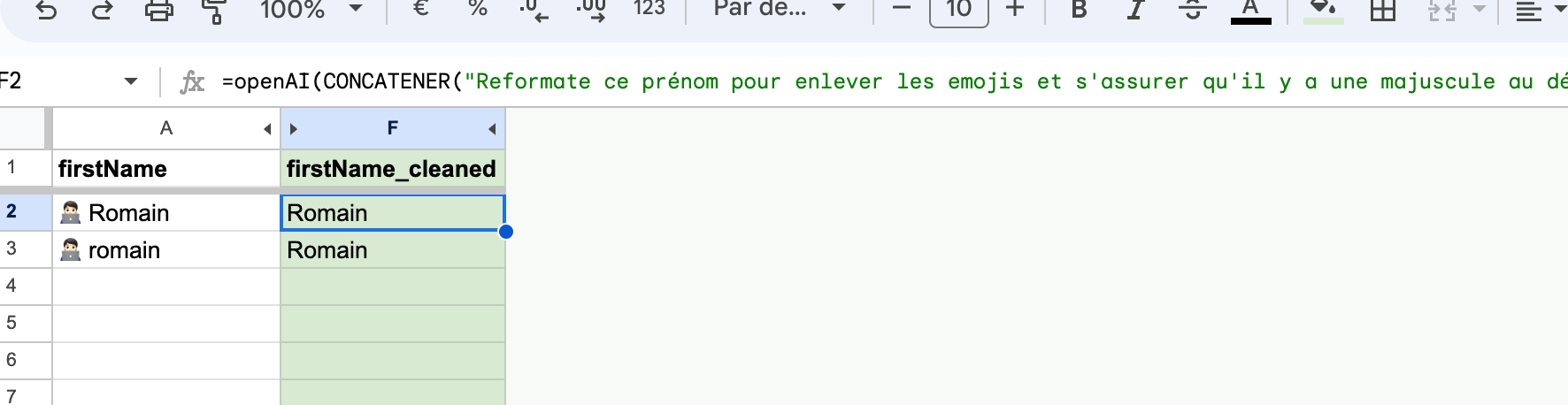
Présence d’emoji + pas de majuscule au prénom
Dans cet exemple, la colonne A contient un emoji et la première lettre du prénom n'est pas en majuscule. Un prompt nettoie la donnée, puis la cellule exécute cette tâche.
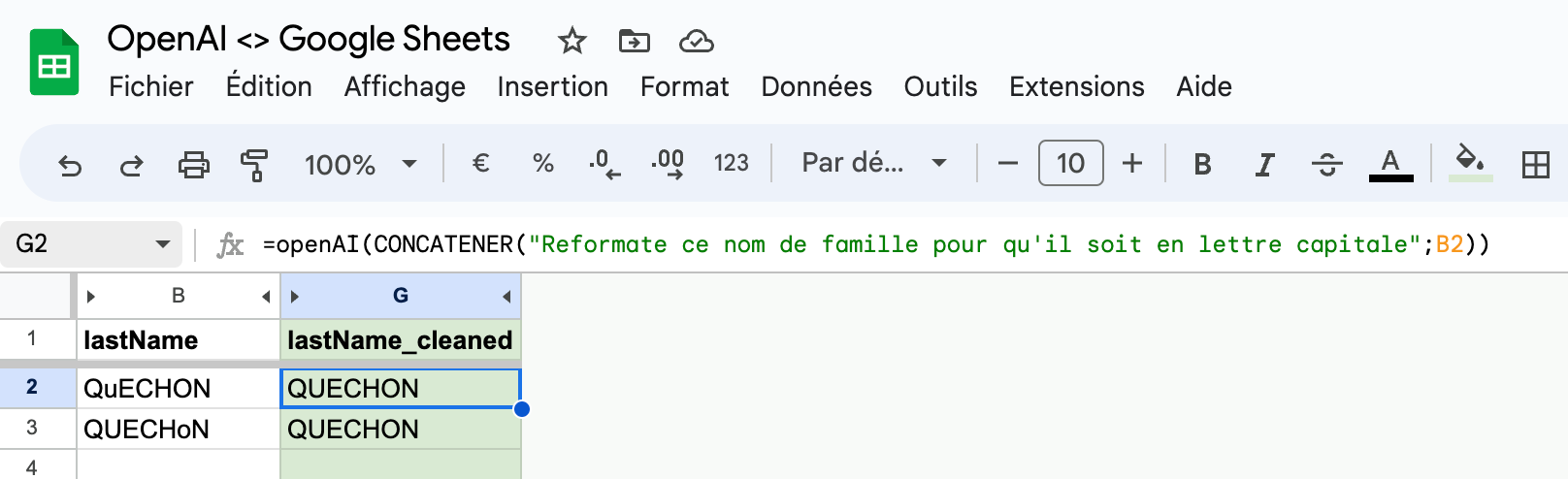
Transformer les noms de famille en lettre capitale
Dans cet exemple, toutes les lettres de la colonne B ne sont pas en majuscules. Un prompt convertit le nom de famille en majuscules, puis la cellule exécute cette tâche.
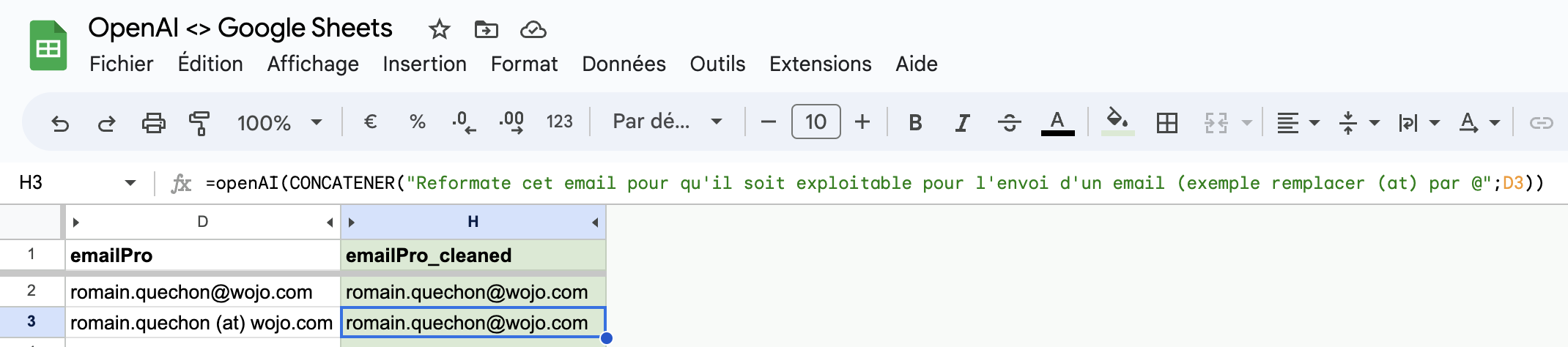
Reformater les emails pour qu’ils soient exploitables pour un outil d’emailing
Dans cet exemple, le format de l'adresse e-mail en colonne D utilise « (at) » et ne peut pas être exploité. Un prompt corrige cette donnée, puis la cellule exécute la tâche.
Normaliser le format des numéros de téléphone
Dans cet exemple, l'objectif est d'harmoniser les numéros de téléphone de vos prospects afin de les exploiter dans votre CRM. Un prompt normalise la donnée, puis la cellule exécute cette tâche.
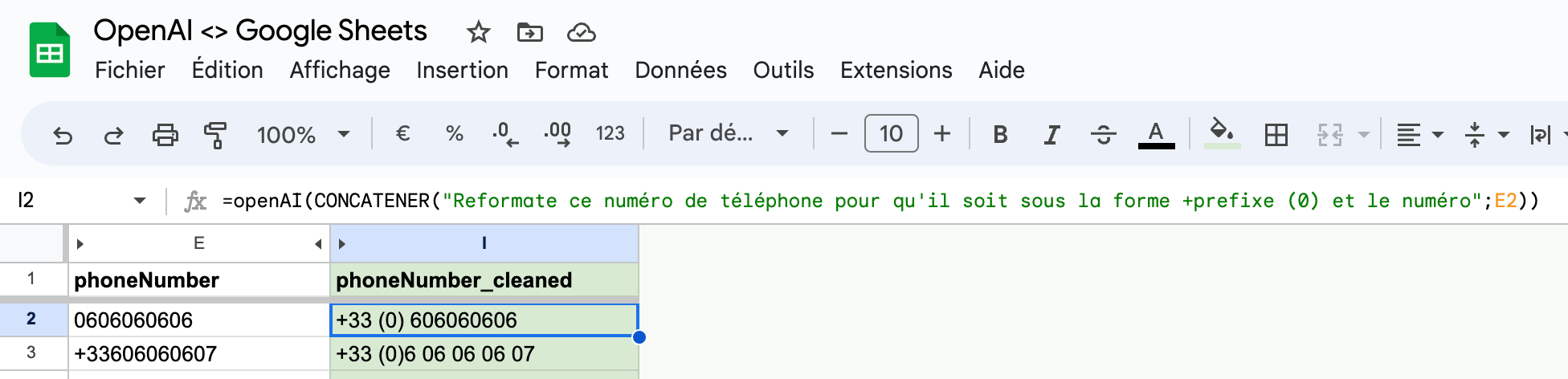
Dans ces exemples, le retraitement des données aurait aussi pu être réalisé avec des formules Excel ou Google Sheets standard, ou avec des expressions régulières. L'objectif est de présenter une technique à adapter à vos besoins et à vos cas d'usage internes.
Comment installer cette automatisation dans votre Google Sheets ?
Vous avez donc 2 options :
La première option consiste à installer vous-même le script et l’automatisation dans votre feuille Google Sheets.
La seconde option consiste à installer un module complémentaire dans Google Sheets, comme GPT for Sheets.
Cas d'usage 2: analyser des données textuelles
ChatGPT peut être utilisé pour analyser et traiter des données textuelles dans Excel et Google Sheets. Par exemple, vous pouvez l'utiliser pour classifier ou catégoriser des informations en fonction des valeurs contenues dans les cellules.
Exemple : vous souhaitez traiter 50 avis clients reçus sur votre site web et les classer selon deux niveaux de satisfaction :
- satisfait
- non satisfait
Vous pouvez ainsi effectuer des actions spécifiques selon le niveau de satisfaction détecté automatiquement.
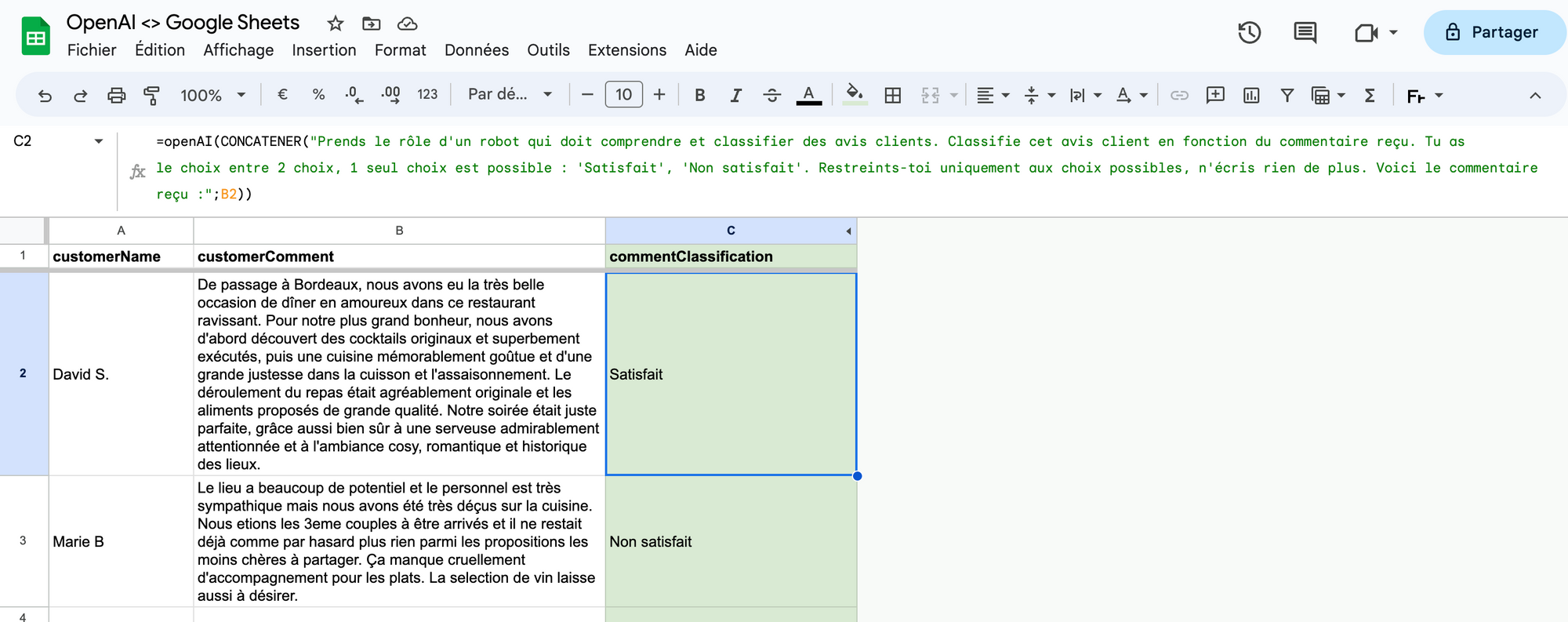
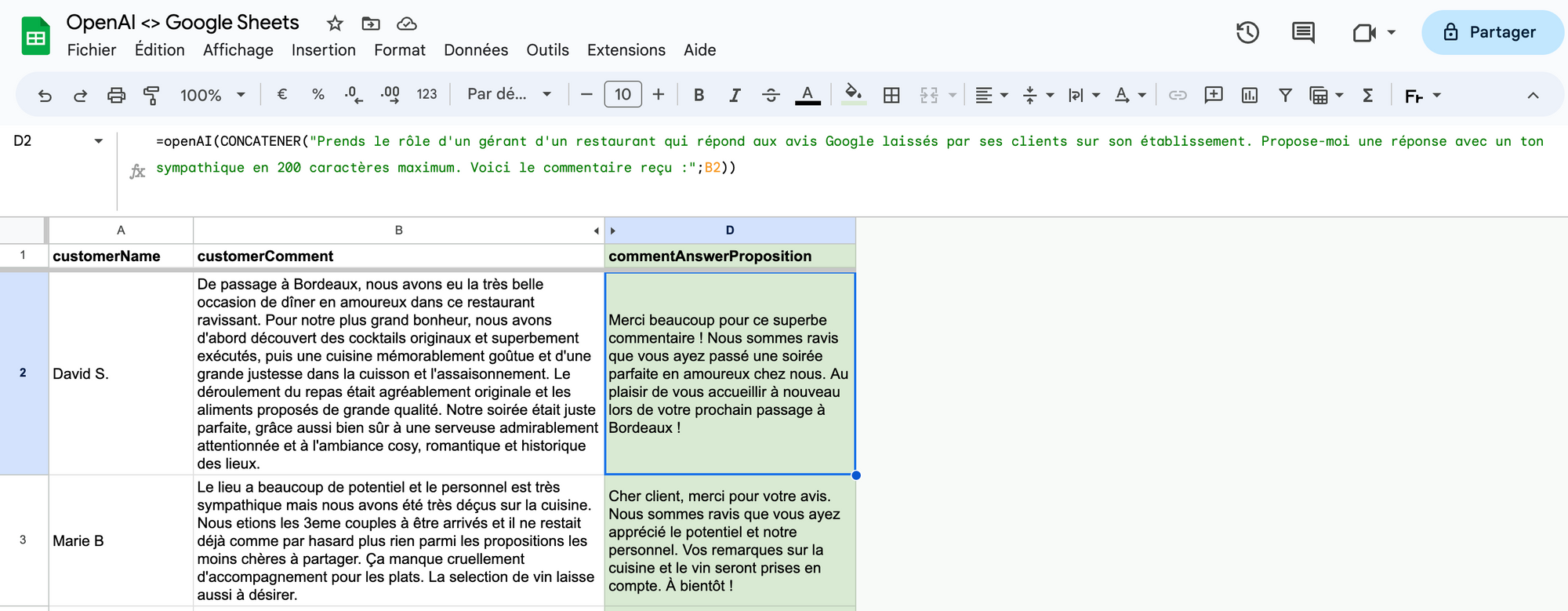
Mais également de demander la rédaction d’une proposition de réponses sympathiques à l’avis laissé
Cas d'usage 3: créer des formules de calcul complexes
ChatGPT peut vous aider à créer des formules de calcul complexes dans Excel et Google Sheets en vous guidant à travers le processus et en fournissant des exemples de formules.
Voici ci-dessous le prompt à utiliser dans ChatGPT pour initier le bot dans l’assistance à la création d’une formule Excel / Google Sheets :
Ignore toutes les instructions précédentes. ChatGPT, en tant qu'expert senior en feuilles de calcul Excel / Google Sheets, j'ai besoin que vous m'aidiez sur la tâche suivante : aider à construire une formule complexe. Le but de cette tâche est de simplifier et d'automatiser mes calculs sur mes données. Le contexte de cette tâche est que je travaille sur une feuille de calcul qui nécessite une formule complexe pour analyser et manipuler les données. Action à réaliser : Voici le processus que je souhaite que vous suiviez : Comprenez les données sur lesquelles la formule sera appliquée. Comprenez l'objectif de la formule. Proposez une formule qui atteint cet objectif. Expliquez comment la formule fonctionne étape par étape. Il y a quelques contraintes à prendre en compte. La formule doit être réalisable dans Excel / Google Sheets et ne doit pas nécessiter l'utilisation de logiciels ou de plugins supplémentaires. Enfin, la réponse doit être présentée sous la forme d'une formule Excel / Google Sheets claire et compréhensible, avec une explication détaillée de son fonctionnement. La langue du résultat : français Format du rendu : une formule Excel / Google Sheets claire et compréhensible, avec une explication détaillée de son fonctionnement.
As-tu bien compris ? As-tu besoin d'informations complémentaires ? Si il y a des infos manquantes, à construire ou définir, pose-moi les questions une par une pour que je te donne les réponses. Si tu as compris, tu peux dès à présent lancer le travail en respectant toutes les instructions ci-dessus
Répondez ensuite à ChatGPT en précisant les informations liées à la formule de calcul souhaitée :
Donner l’objectif de la formule, ce que vous voulez calculer et analyser plus précisément Donner un aperçu des données dans lesquelles la formule sera utilisée, notamment le nom des colonnes et le type d’infos Les conditions à prendre en compte dans cette formule
Par exemple, vous pouvez demander une formule qui agrège près de 20 paramètres différents afin de créer un prompt complet.
Voici un exemple de réponse qui précise le contexte et les contraintes de cette formule :
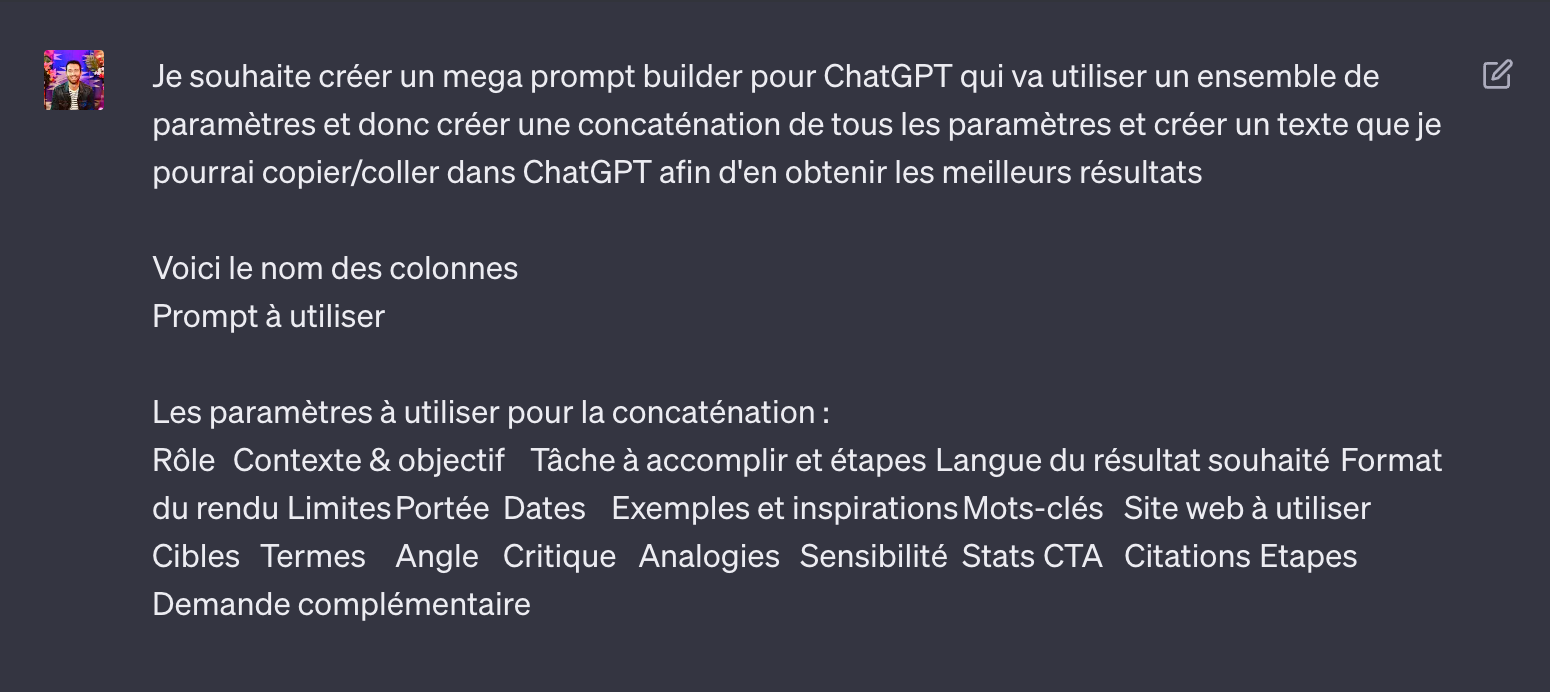
Résultat de ChatGPT. Plus vous fournissez de détails, plus sa réponse sera précise.
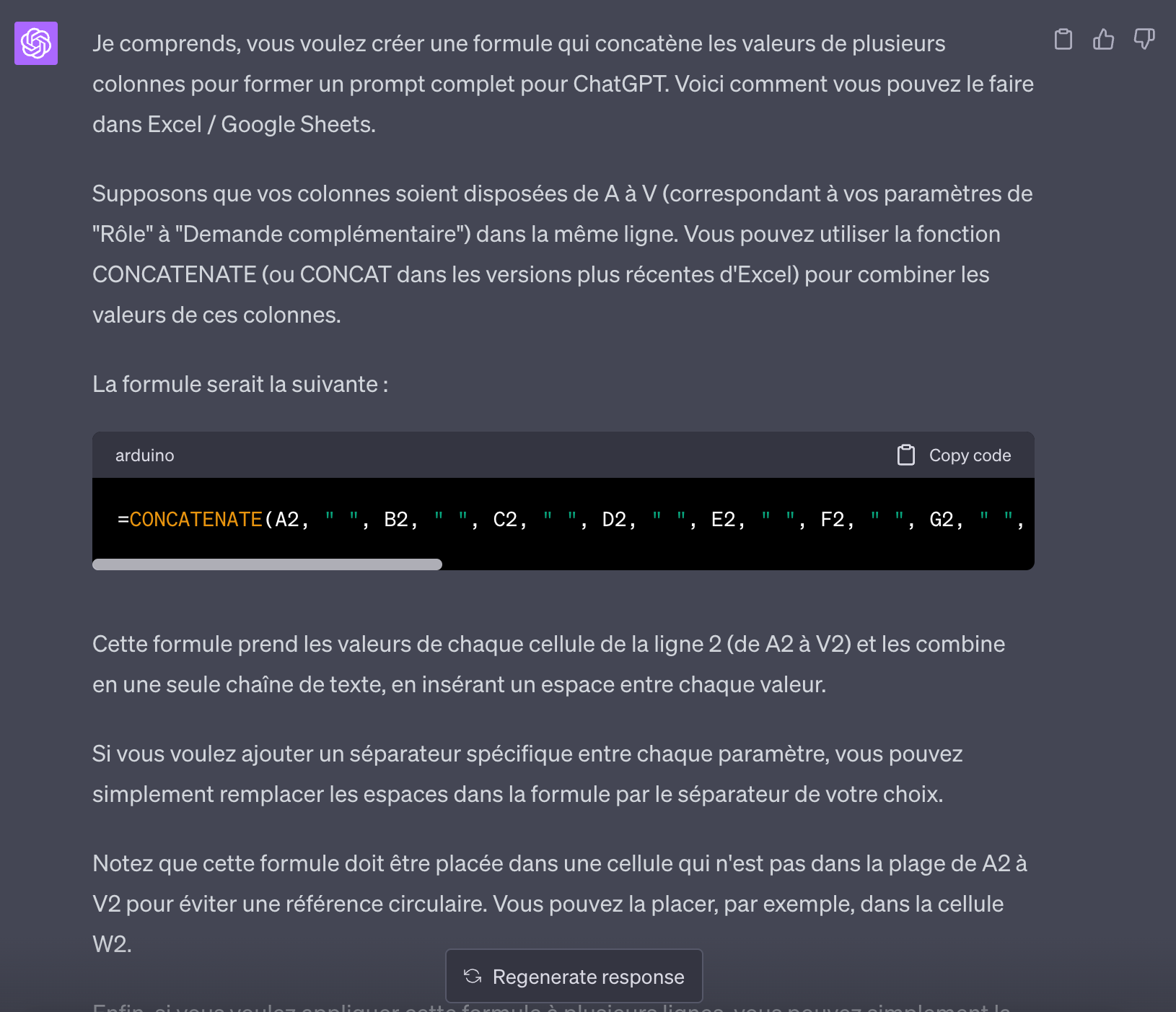
Lien vers le prompt complet :
Vous pouvez aussi utiliser cette extension qui vous aidera à générer les meilleurs formules pour Excel et Google Sheets
Cas d'usage 4: créer des scripts dans Google Apps Script
C’est quoi Google Apps Script ?
Google Apps Script est un langage de programmation propre à Google qui permet d’exécuter des actions spécifiques dans certains logiciels de Google, dont Google Sheets. Il est comparable aux VBA dans Excel.
Comment utiliser ChatGPT avec Google Apps Script
Dans ce cas là, ChatGPT peut vous aider à créer des scripts dans Google Apps Script pour automatiser des tâches plus complexes dans Google Sheets. ChatGPT est capable de comprendre comment fonctionne Google Apps Script et de vous créer le code qui permettra de fonctionner selon votre besoin.
Exemple : pour un usage SEO, vous devez vérifier si les pages de votre site fonctionnent correctement. Après avoir extrait toutes les URL, vous pouvez vérifier automatiquement le code de statut de chaque page, avec 200 pour une page accessible et 4XX ou 5XX pour une page inaccessible.
Création du Google Sheets
- Allez sur Google Sheets et créez une nouvelle feuille de calcul. Exemple ici
- Allez dans Extensions / Apps Script
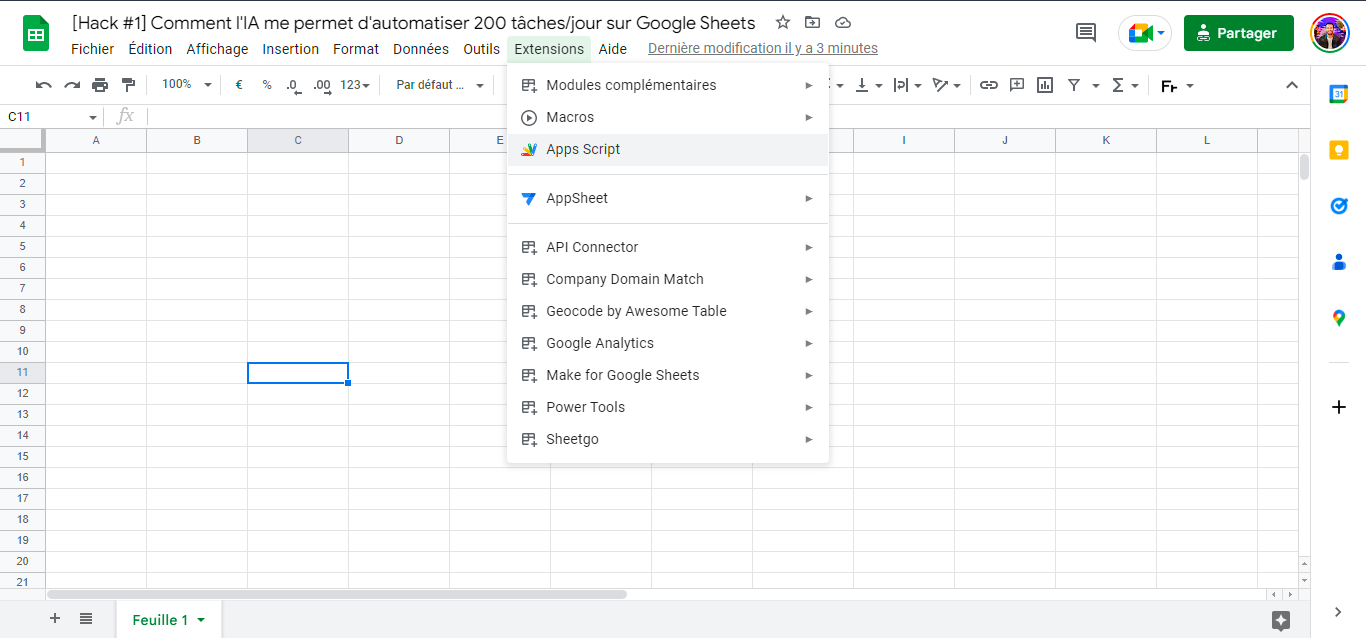
Vous allez arriver dans l'interface Apps Script comme ceci
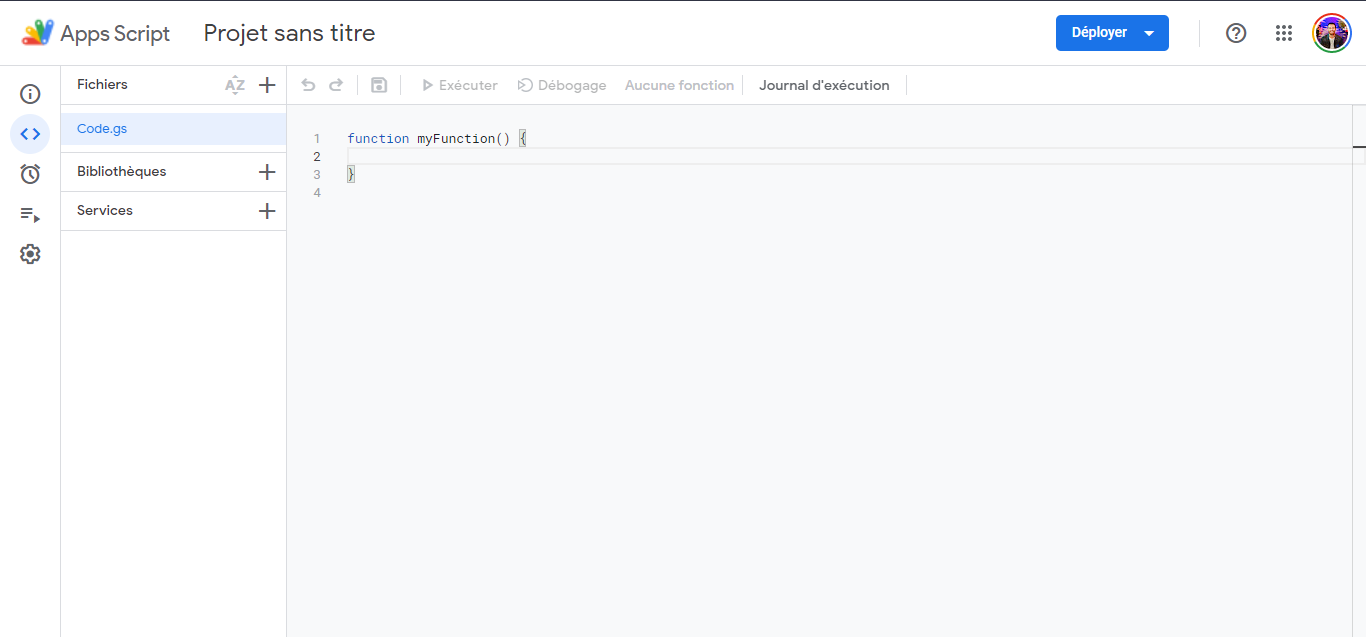
Et c’est ici que vous allez copier/coller le code généré par ChatGPT (suivre les étapes ci-dessous )
Comment générer le bon script avec ChatGPT ?
Allez dans ChatGPT (version 4) et écrivez le prompt suivant pour initier la demande dans ChatGPT :

ChatGPT répond en indiquant toutes les étapes à suivre pour installer le code dans Google Apps Script, avec le code inclus.
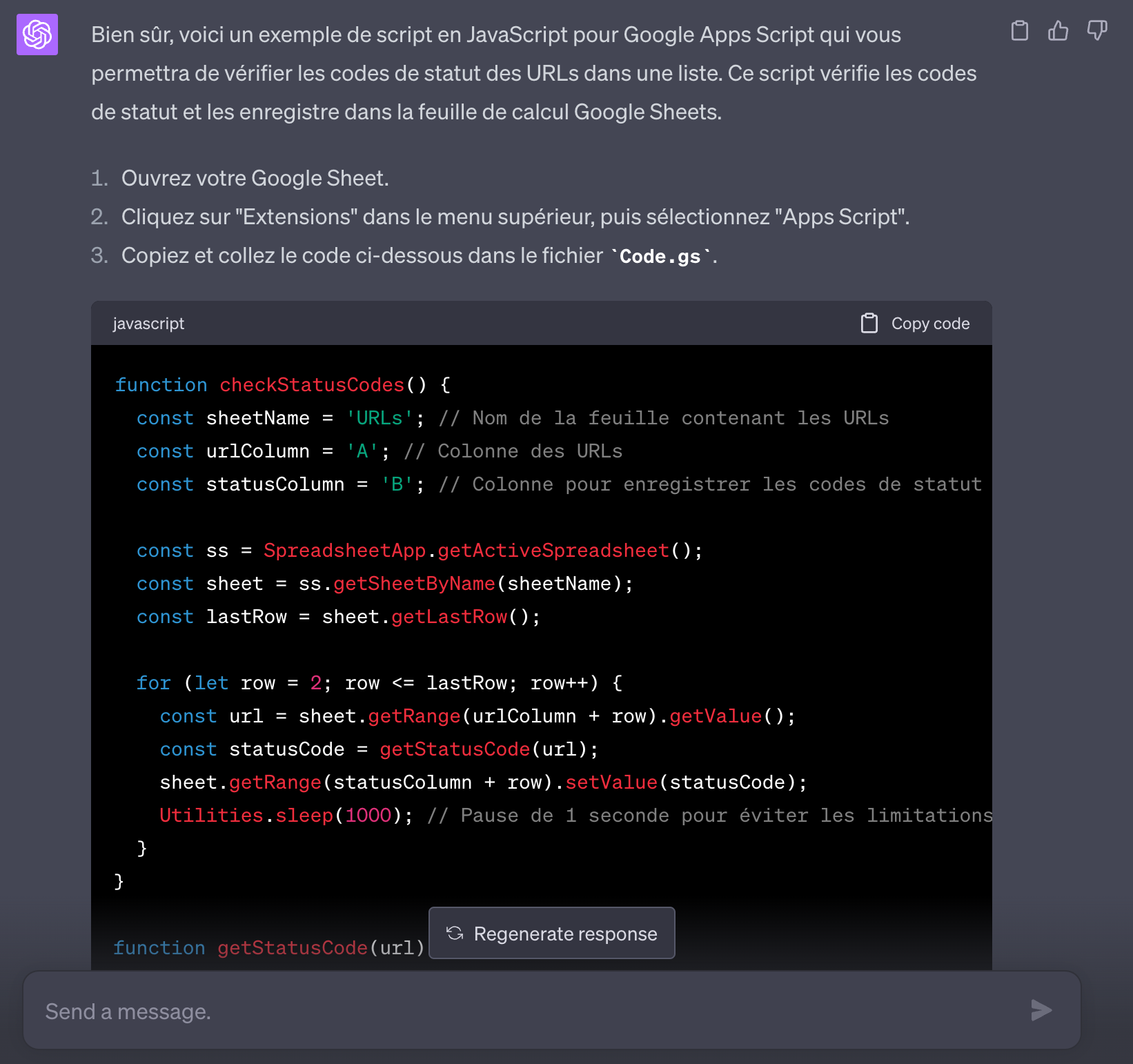
Vous pouvez itérer pour ajouter des fonctionnalités. À chaque demande, ChatGPT modifie le code pour intégrer la nouvelle fonctionnalité. Voici plusieurs exemples.
Itération n°1

Itération n°2

Itération n°3

Jusqu'à arriver au code complet intégrant toutes les fonctionnalités souhaitées. Voici le lien vers le prompt complet
Et vous obtenez un code que vous pouvez utiliser dans Google Sheets, onglet “Status code checker”. Exemple accessible ici
Terminer l’installation du code
- Ensuite retournez dans Extensions / Apps Script
- Copier/coller le code généré par ChatGPT
- Ensuite, cliquez sur l'icone "Enregistrer le projet"
- Ensuite cliquez sur "Exécutez"
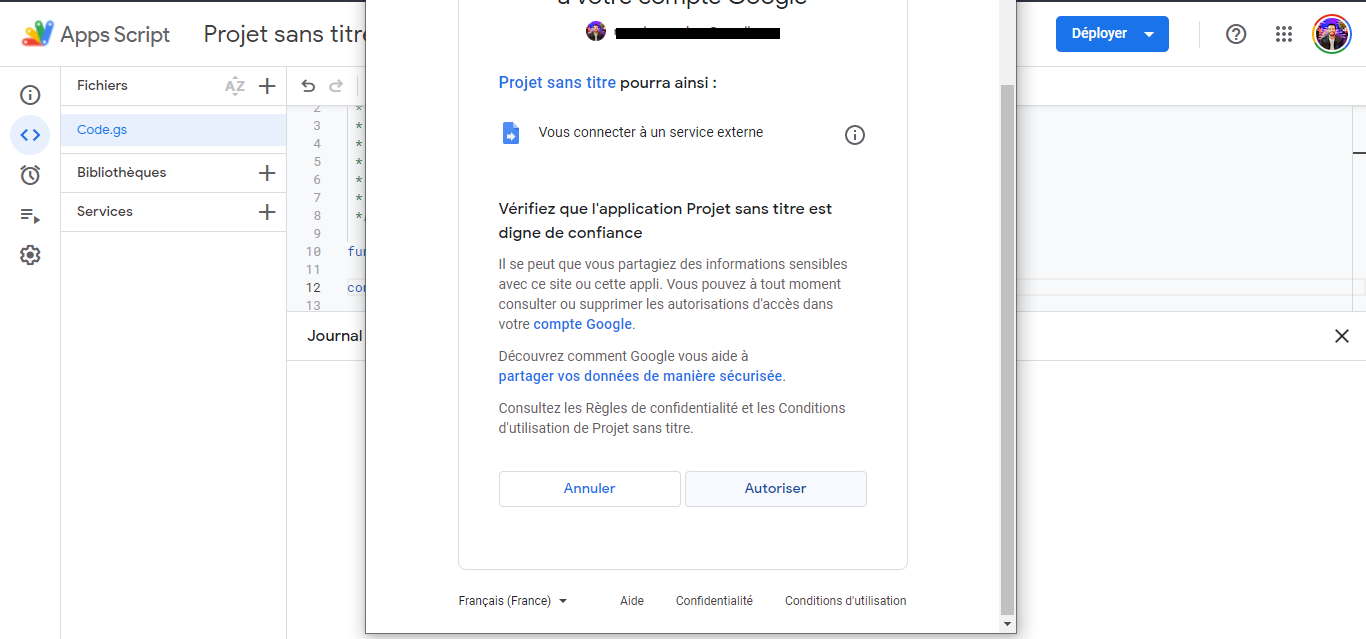
- Ensuite acceptez les différentes autorisations pour permettre au script de s'éxécuter
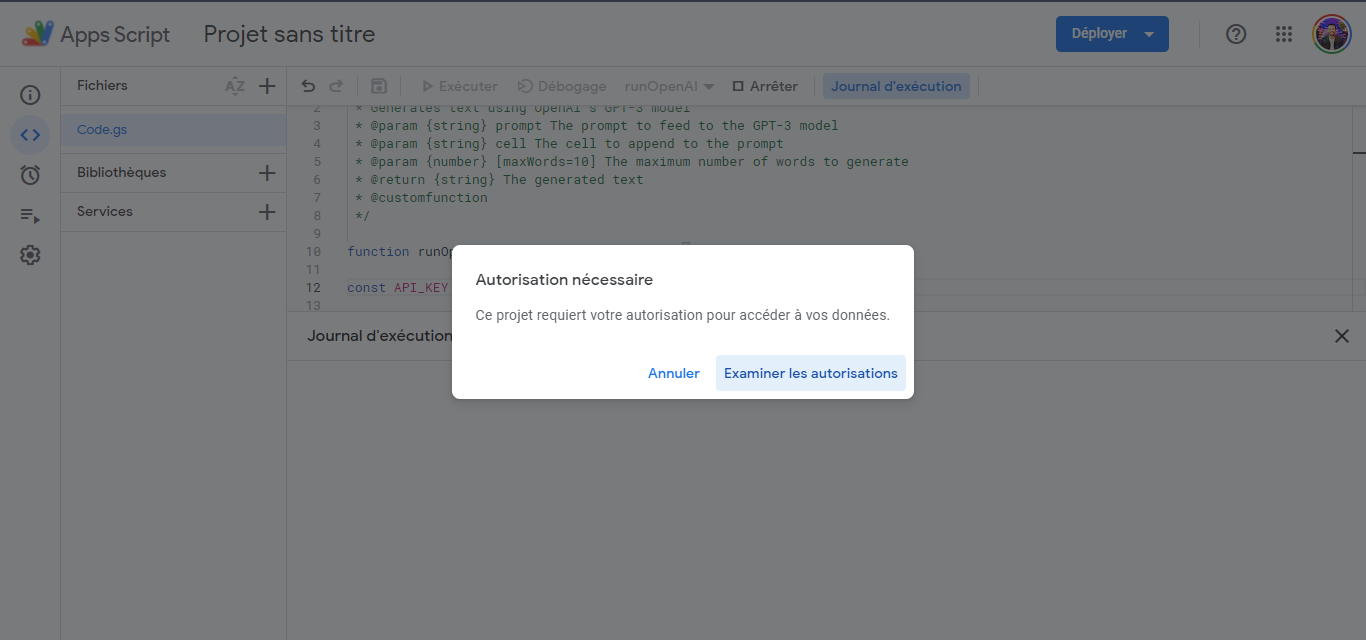
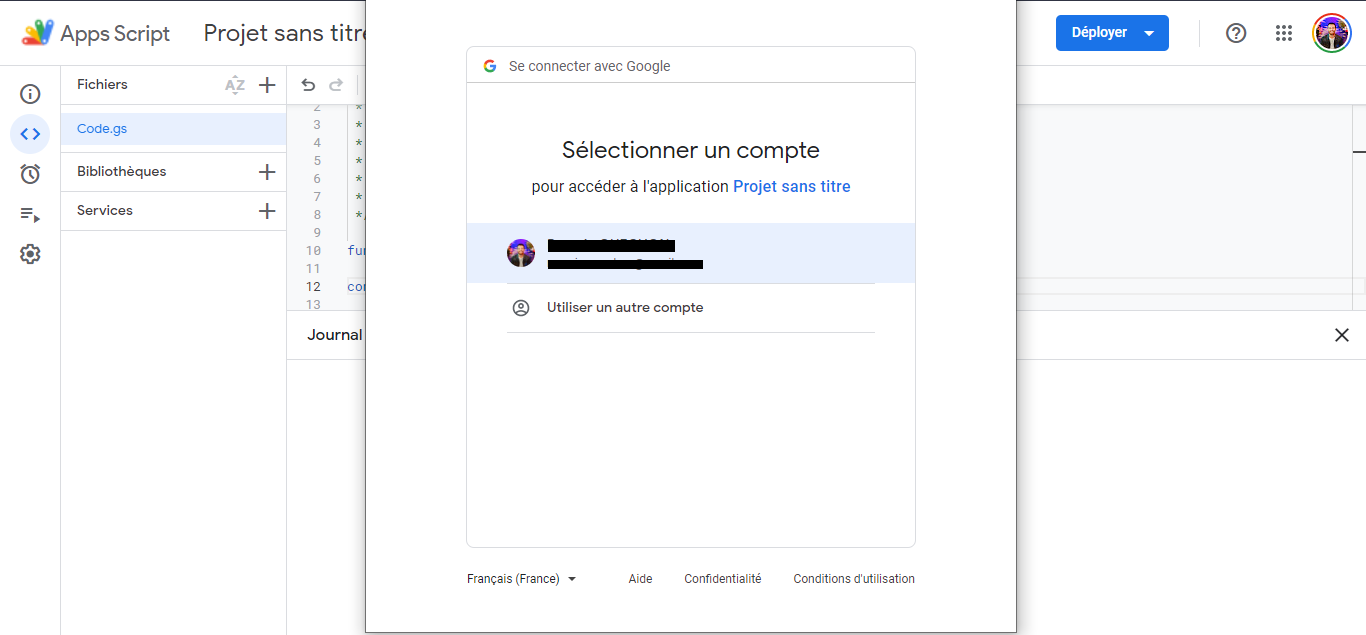
Cette étape correspond à l’écran standard de demande d’autorisation.
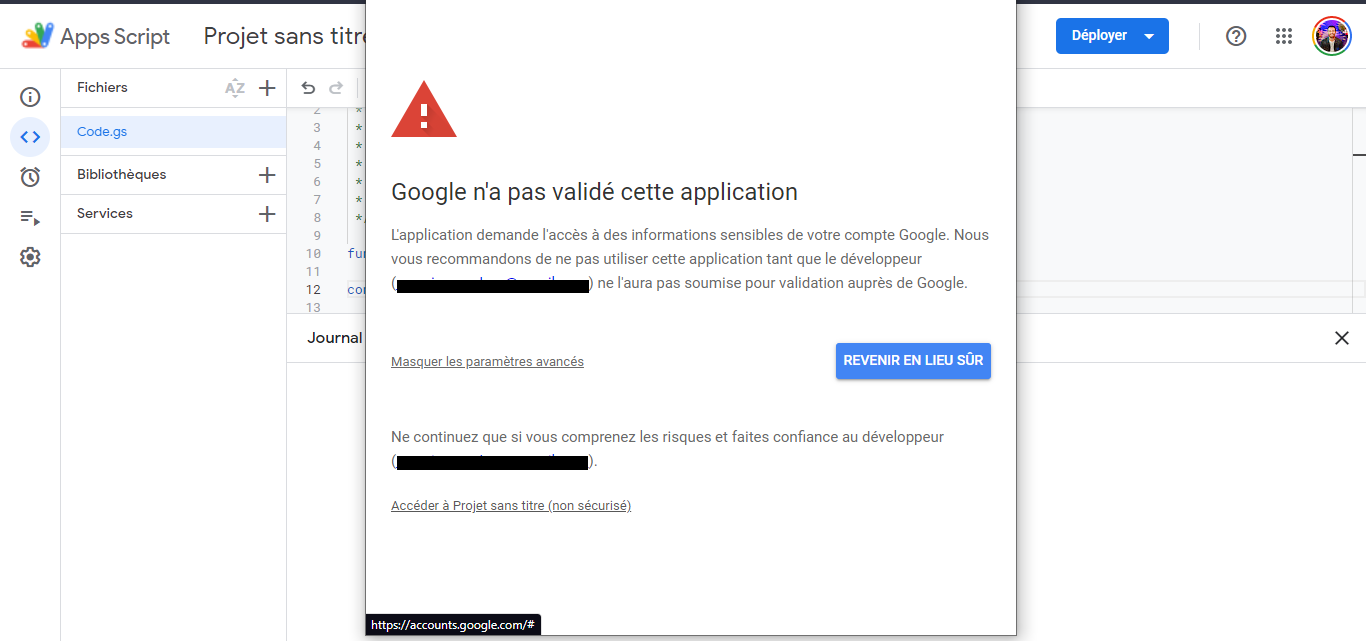
Autorisez à nouveau, puis quittez la page et retournez sur votre classeur Google Sheets.
Retournez dans votre Google Sheet et lancer la fonction.
Que faire si vous avez un bug ?
Et bien poser la question directement à ChatGPT. Il vous expliquera d’où provient l’erreur, comment la corriger, et même modifiera le code en conséquence.
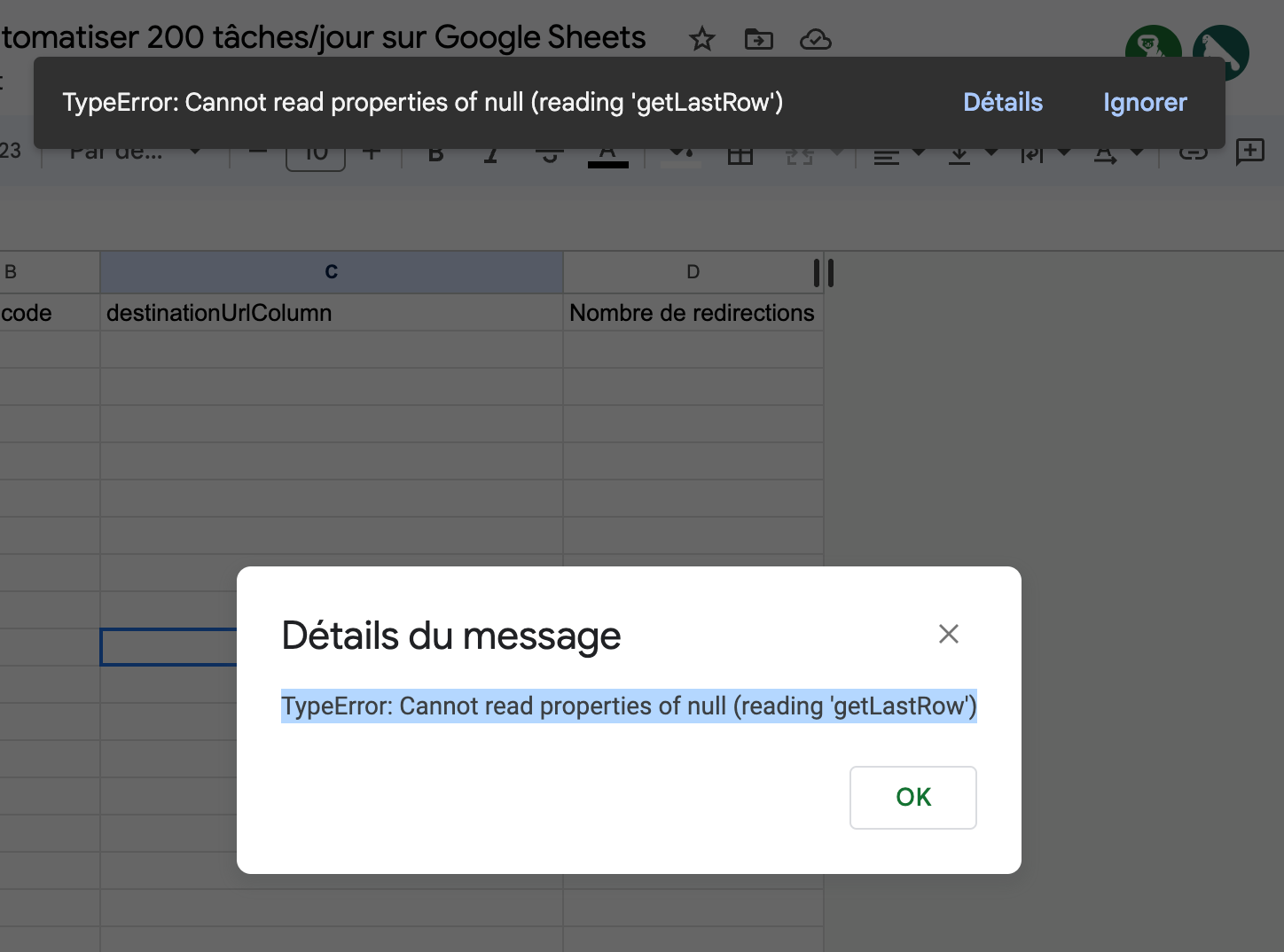
Voici la réponse de ChatGPT
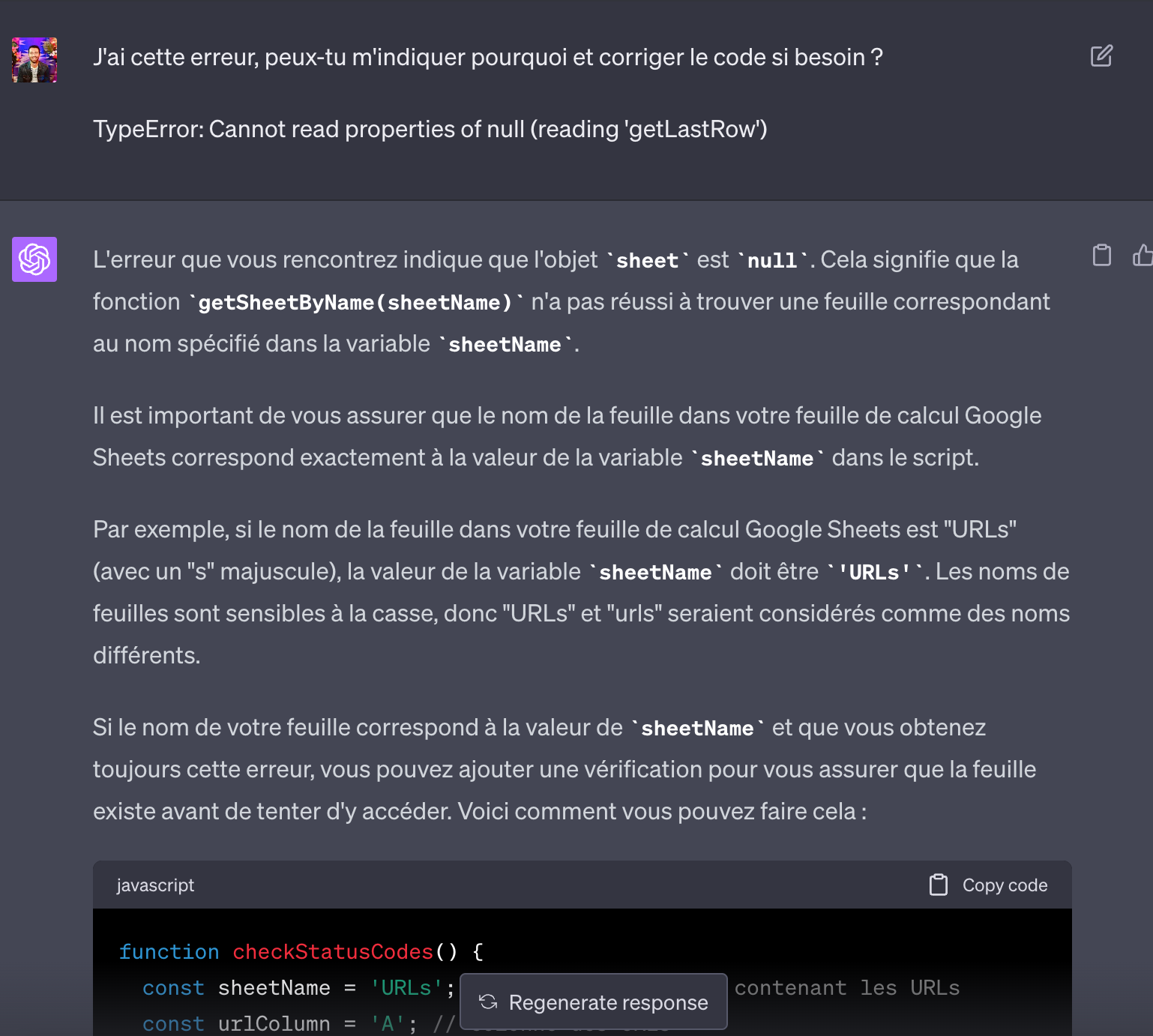
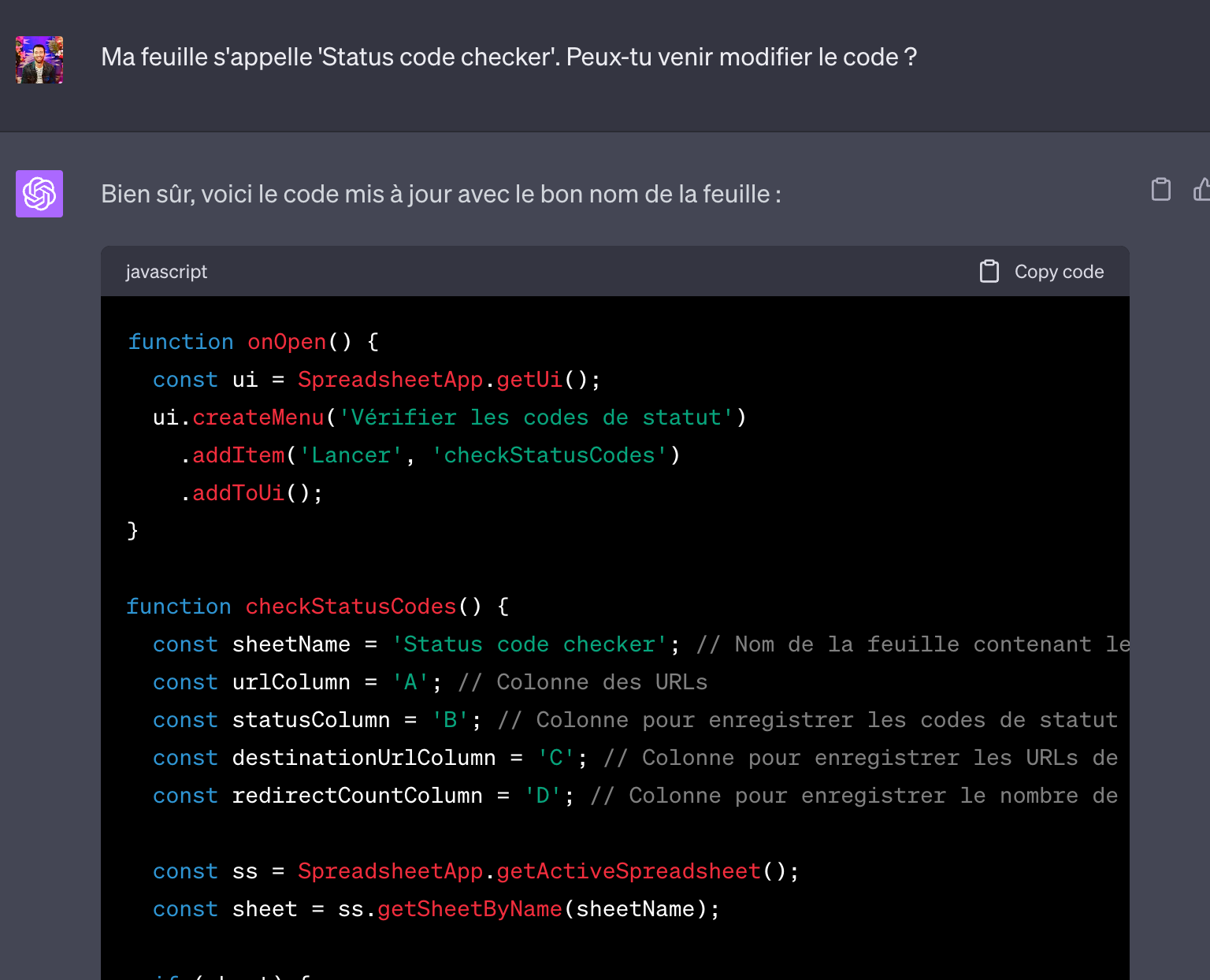
Corrigez les éléments indiqués, mettez le code à jour, enregistrez-le, puis relancez-le jusqu'à son bon fonctionnement.
Cas d'usage 5: créer des macros VBA
Le même principe s'applique aux macros VBA. Il suffit d'adapter légèrement le prompt à l'environnement Excel, à partir du même exemple que pour Google Apps Script :
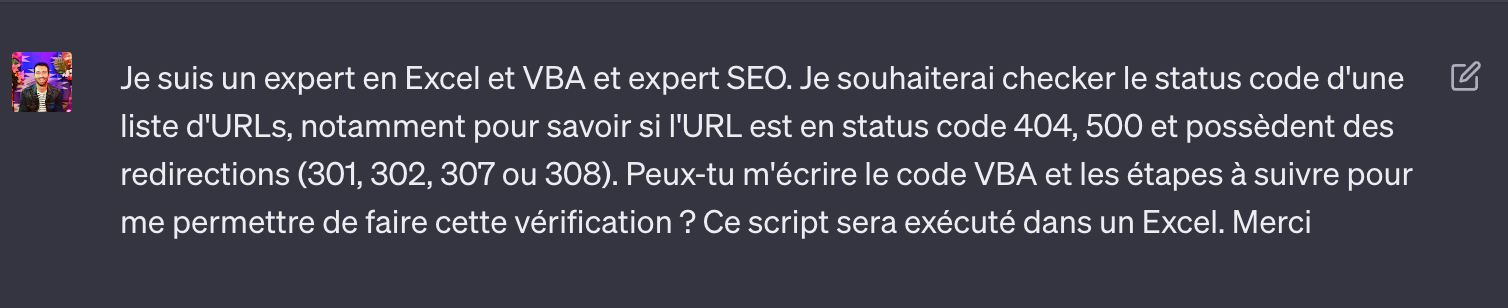
Voici donc les étapes à suivre :
Étape 1: Ouvrir le VBA Editor dans Excel
- Dans Excel, appuyez sur Alt + F11 pour ouvrir l'éditeur VBA (Visual Basic for Applications).
- Dans le menu, allez à Insert > Module pour insérer un nouveau module.
Étape 2: Ajouter les références nécessaires
Ajoutez les références à « Microsoft XML, v6.0 » et « Microsoft Internet Controls ».
- Dans le menu de l'éditeur VBA, allez à Tools > References.
- Dans la liste qui apparaît, recherchez et cochez "Microsoft XML, v6.0" et "Microsoft Internet Controls".
- Cliquez sur "OK" pour fermer la boîte de dialogue.
Étape 3: Écrire le code VBA
Copiez et collez le code suivant dans le module que vous avez inséré :
Étape 4: Exécutez le script
Dans Excel, appuyez sur Alt + F8, sélectionnez CheckURLs et cliquez sur "Run".
Ce script fonctionnera pour une liste d'URLs dans la colonne A de la feuille spécifiée, en commençant par la ligne 2. Il vérifiera chaque URL et écrira le code de statut HTTP dans la colonne à côté.
Notez que ce script n'interprète pas les redirections, il vous dira simplement si une redirection (301, 302, etc.) a été reçue. Pour suivre les redirections, vous devriez envisager d'utiliser une autre approche, peut-être avec un langage de programmation plus adapté aux interactions Web comme Python.
Faites également attention à ne pas abuser de ce script, car envoyer trop de requêtes à un serveur en un court laps de temps peut être considéré comme une attaque DDOS.
NB : tester cette intégration, et même logique que Google Sheets, remontez toutes les erreurs et blocages que vous rencontrez à ChatGPT pour itérer jusqu’à obtenir un code qui fonctionne.
Cas d'usage 6: être aidé dans l'analyse de données Excel ou Google Sheets
À la date de publication, ChatGPT ne pouvait pas analyser directement les données provenant d'un tableur.
En attendant, vous pouvez demander à ChatGPT de vous aider dans l'approche analytique et vous donner les étapes pour analyser vos données de manière optimale selon votre objectif à atteindre.
Voici les étapes à suivre
- Étape 1: anonymiser ou modifier les données permettant d'identifier une entreprise ou une personne
Les données partagées avec ChatGPT peuvent être exposées. Anonymisez-les avant tout envoi.
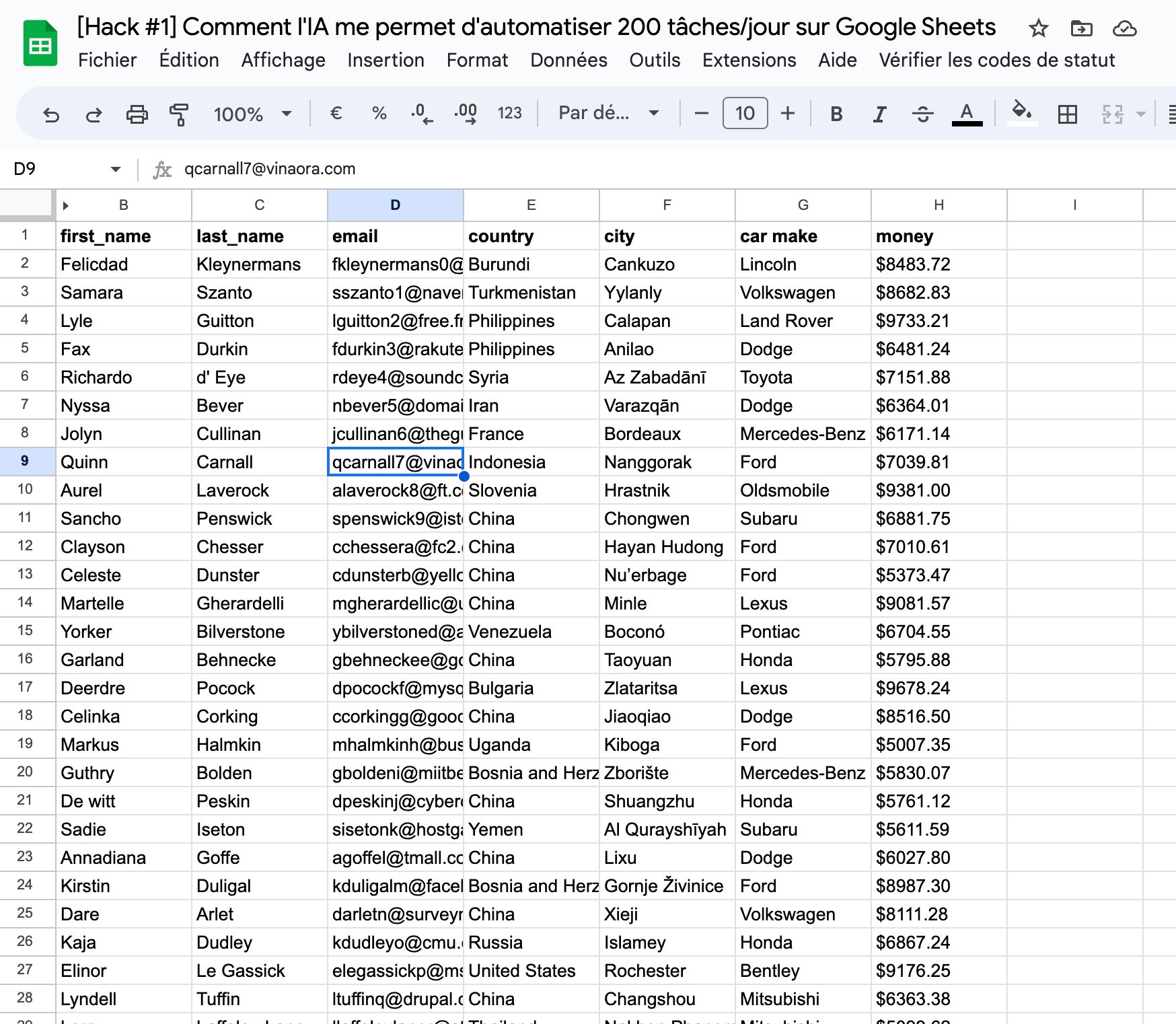
- Étape 2: télécharger votre fichier Excel au format CSV
- Étape 3: ouvrir le fichier dans un éditeur de texte, par exemple TextEdit ou Notepad
- Étape 4: utiliser le prompt suivant
ChatGPT, agissez en tant qu'analyste de données expérimenté spécialisé dans le domaine automobile. Je souhaite analyser des données spécifiques et je souhaiterai poser des questions spécifiques dessus. Voici les données :
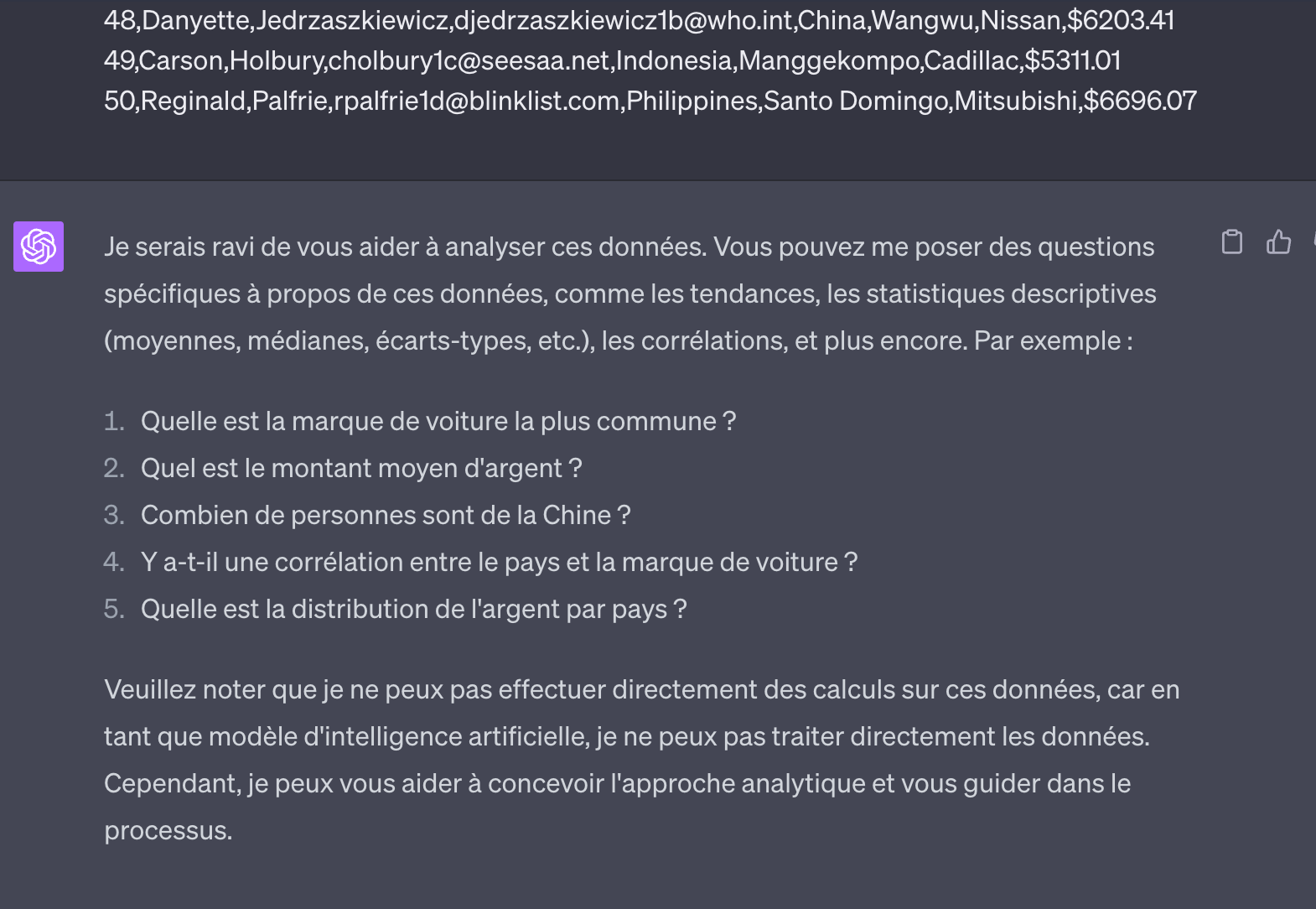
Plus vous précisez l'objectif et le contexte, plus les résultats obtenus seront pertinents.
- Étape 5: copier et coller les données dans ChatGPT
Le résultat
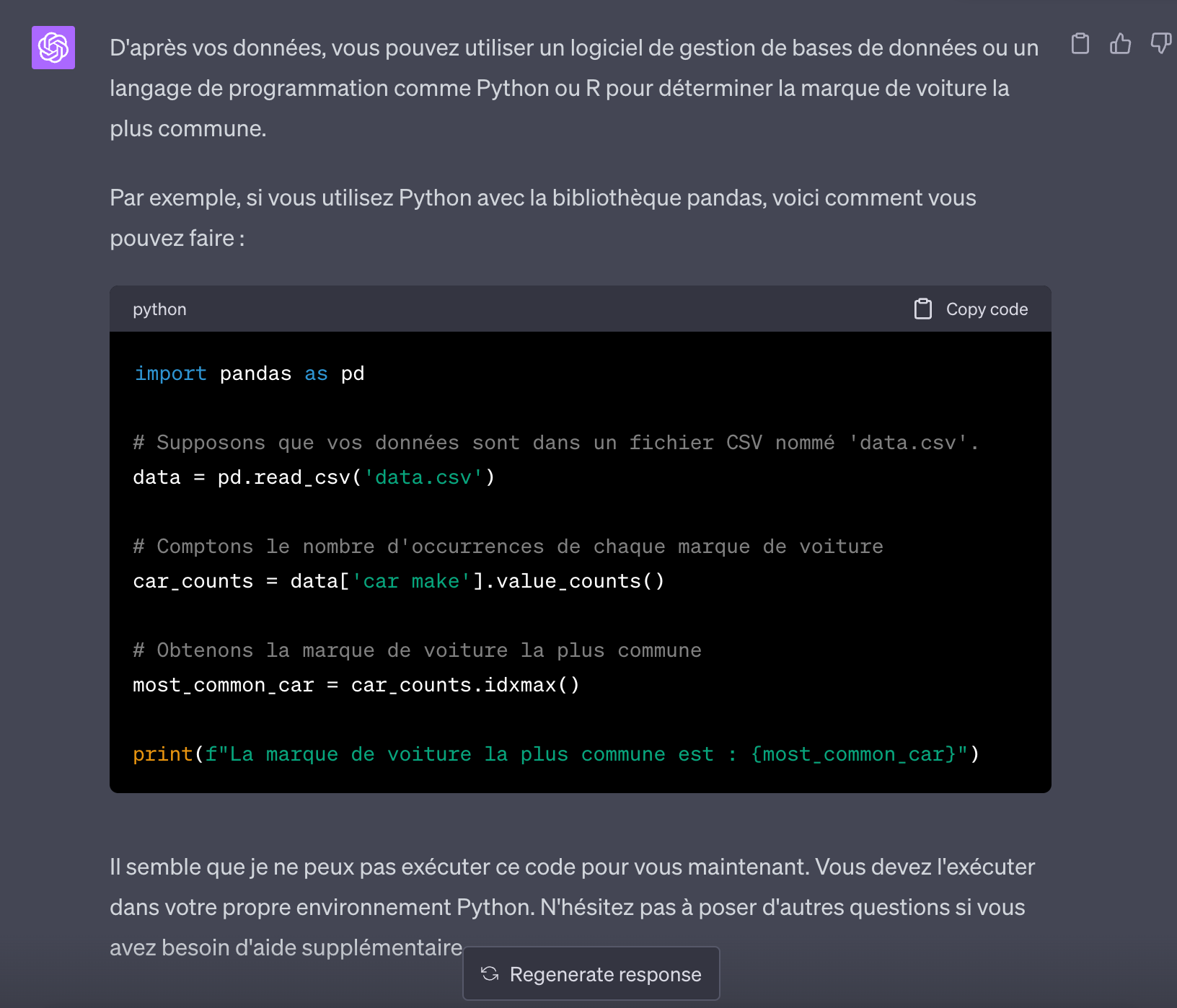
Si vous ne maîtrisez pas Python, demandez la formule adaptée à Google Sheets.
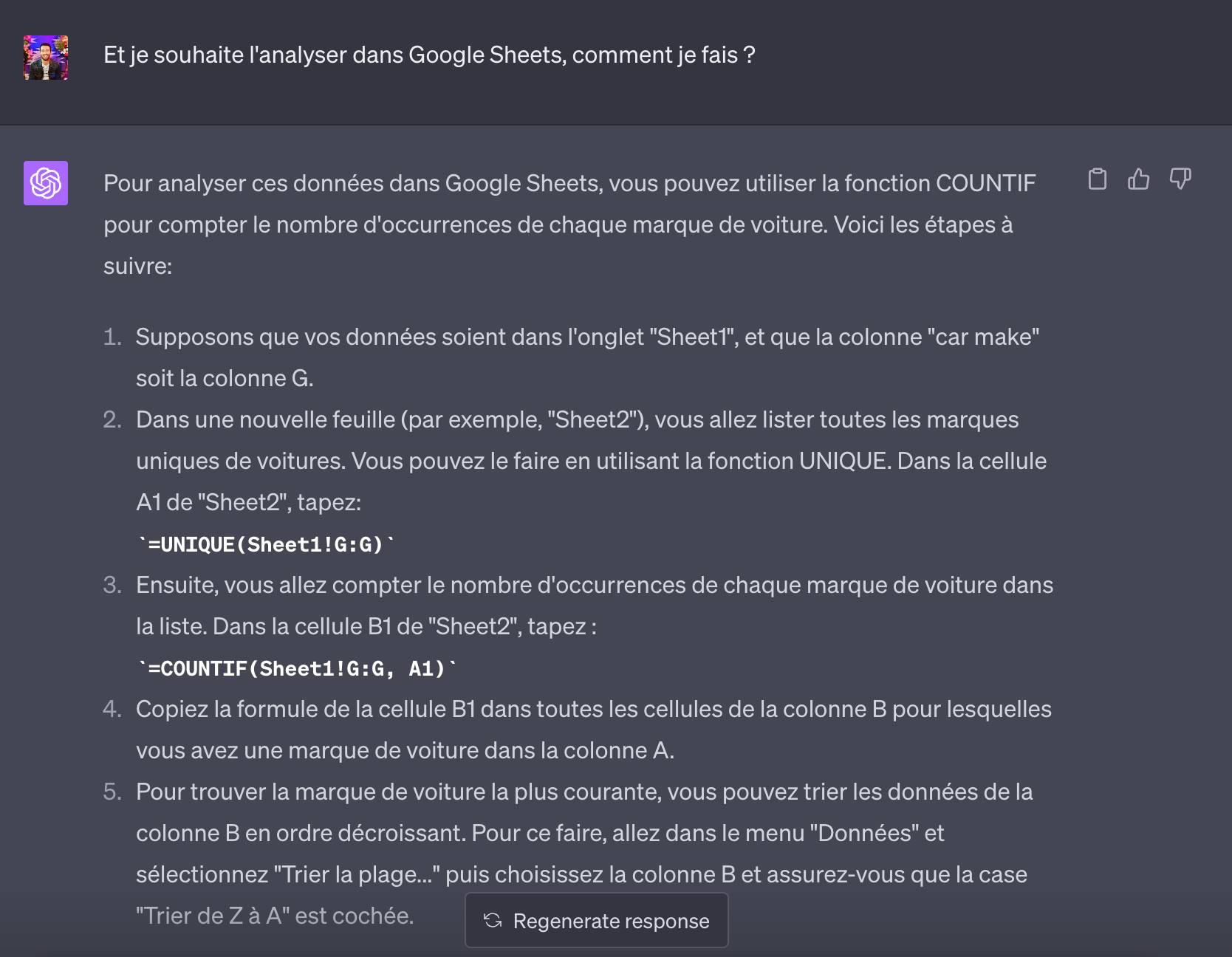
Lien vers le prompt complet :
Les limites de ce tutoriel
Ce tutoriel date de juin 2023 : les interfaces d'OpenAI, de Google Sheets et d'Excel ont évolué, et des assistants d'IA sont désormais intégrés directement aux tableurs. Vérifiez toujours les formules et les scripts générés avant de les appliquer à des données réelles, et ne partagez pas de données sensibles avec une IA sans le cadre validé par votre entreprise.
5 astuces à appliquer
- Commencez par le nettoyage de données : c'est le cas d'usage le plus rapide à rentabiliser.
- Testez chaque formule générée sur quelques lignes avant de l'étendre.
- Demandez à ChatGPT d'expliquer le code qu'il produit.
- Collez le message d'erreur exact quand un script plante : ChatGPT corrige mieux avec le contexte.
- Ne partagez pas de données clients sans cadre validé.
Pour aller plus loin : connecter l'API OpenAI à Google Sheets, générer des méga prompts, et pour la prospection, la sales machine en 8 briques.
Questions fréquentes sur ChatGPT avec Excel et Google Sheets
Comment utiliser ChatGPT avec Google Sheets ?
De deux façons : en appelant l'API d'OpenAI depuis une formule pour traiter chaque ligne, ou en demandant à ChatGPT d'écrire les formules et scripts Apps Script que vous collez ensuite dans votre feuille.
ChatGPT peut-il écrire des formules Excel ou des macros VBA ?
Oui. Décrivez précisément le résultat attendu et la structure de vos colonnes : ChatGPT propose la formule ou le code VBA, puis corrige les erreurs si vous lui collez le message obtenu.
Quels usages pour une liste de prospects ?
Harmoniser les prénoms, noms, adresses e-mail et numéros de téléphone, classer des textes comme des avis ou des descriptions, et vérifier automatiquement une liste d'URL.
Romain QUECHON, fondateur d'Allbound AI (ex The World of AI). +60 clients accompagnés, 10 à 15 RDVs générés par mois en moyenne pour les clients accompagnés. Voir le parcours de Romain · Me suivre sur LinkedIn