Automatiser ses comptes rendus de réunion avec ChatGPT et Whisper
Par Romain QUECHON · Publié le 14 avril 2023 · Mis à jour le 26 septembre 2026
Automatiser un compte rendu de réunion, c'est enchaîner deux IA : un modèle de reconnaissance vocale comme Whisper transcrit l'enregistrement, puis ChatGPT le résume en points clés, décisions et prochaines étapes. Ce tutoriel présente les deux options : une solution clé en main, ou votre propre prototype sans code.
Niveau : débutant.
Ce tutoriel explique comment automatiser la transcription et les comptes rendus de vos réunions, sans écrire une ligne de code.
À sa publication, en avril 2023, le post LinkedIn présentant ce tutoriel a suscité plus de 7 000 réactions.
Pourquoi automatiser ses comptes rendus de réunion grâce à l'IA ?
Selon un article de Welcome to the Jungle publié en octobre 2020, un cadre ou manager assiste en moyenne à près de 10 réunions par semaine. À raison de 20 minutes pour rédiger chaque compte rendu, cette tâche représente plus de 3 heures par semaine.
Un assistant de réunion fondé sur l'intelligence artificielle peut notamment :
- Prendre des notes automatiquement pendant les réunions.
- Résumer le contenu et les points clés des échanges.
La suite détaille sa mise en place étape par étape.
Dans quels cas utiliser un assistant de réunion fondé sur l'IA ?
Cet assistant peut être utilisé dans de nombreux contextes en entreprise :
- Réunions internes ou externes en présentiel.
- Réunions internes ou externes en visioconférence avec Slack, Zoom, Google Meet ou Teams.
- Réunions de réflexion collective.
- Interventions publiques.
- Entretiens de différents types.
Cette méthode convient à tout échange nécessitant une transcription et un compte rendu pour assurer le suivi d'un projet.
Les prérequis et points d'attention avant de créer votre assistant de réunion avec ChatGPT
Avant de créer votre assistant de réunion avec l'IA, vérifiez les points suivants :
- Testez d'abord des réunions courtes, d'environ 30 minutes, car les outils présentés sont limités par la durée des contenus audio.
- N'utilisez pas ce prototype pour des réunions confidentielles sans cadre validé. Vérifiez les règles de protection des données personnelles et confidentielles applicables dans votre entreprise.
- Informez votre responsable informatique de cette expérimentation afin de respecter les exigences de confidentialité et le RGPD.
Consultez également les ressources disponibles sur ce sujet.
Quelle solution clé en main choisir ?
La suite explique comment créer un prototype d'assistant de réunion. Si vous préférez une solution clé en main, Noota constitue une option dédiée à cet usage.
Noota permet d'enregistrer, de transcrire en direct et de résumer automatiquement vos réunions grâce à l'IA. La plateforme propose notamment les fonctions suivantes :
- Enregistrement en direct des réunions sur Google Meet, Microsoft Teams, Zoom, Aircall, Ringover et d'autres plateformes de visioconférence.
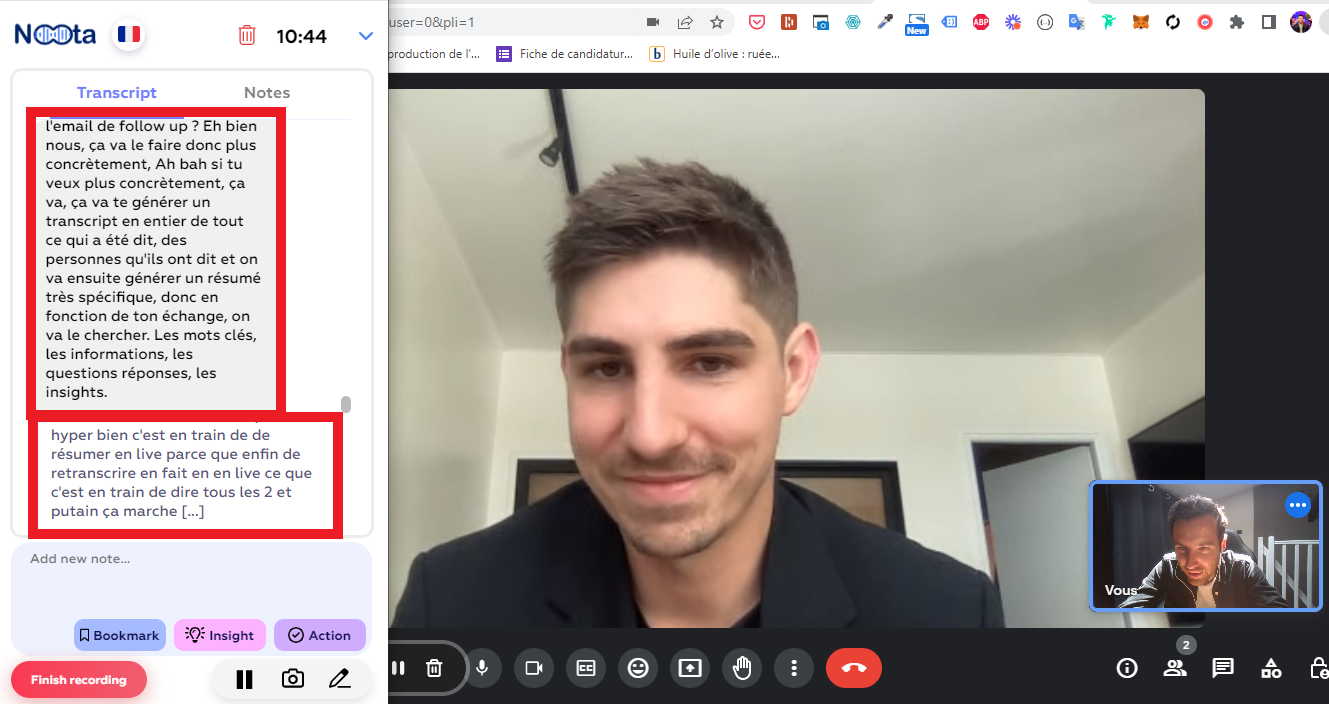
- Prise de notes automatique : Noota transcrit les échanges en direct et accepte aussi l'import de fichiers audio ou vidéo.
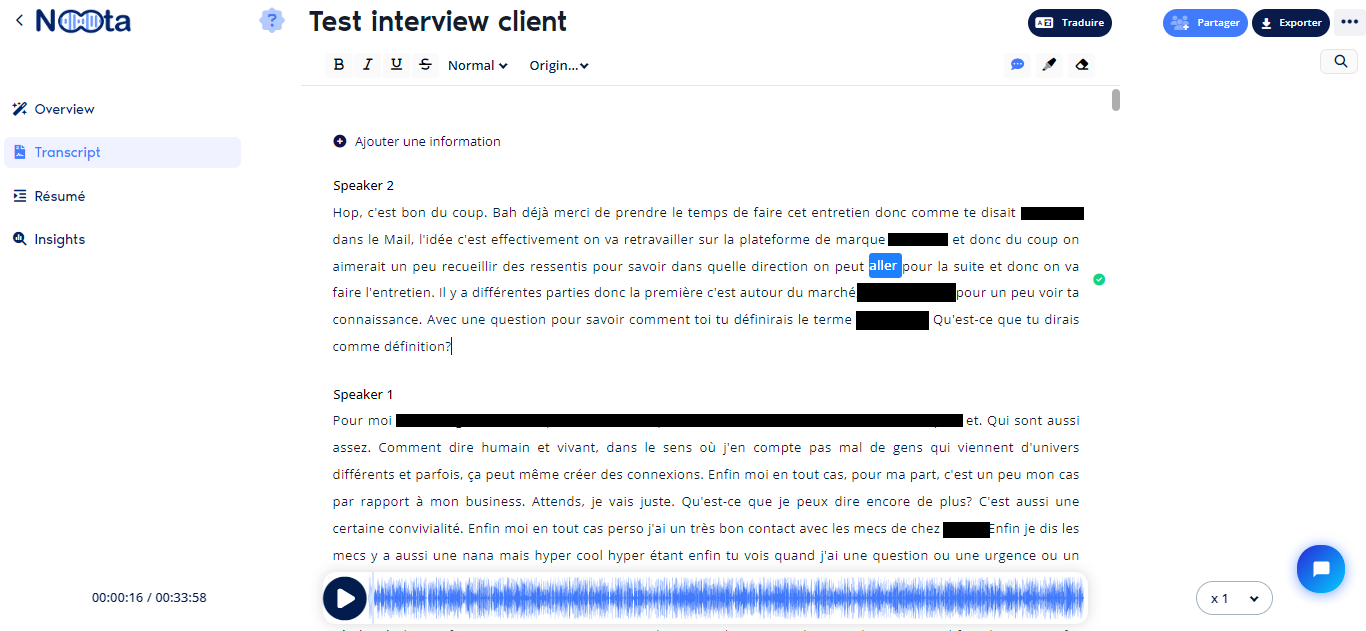
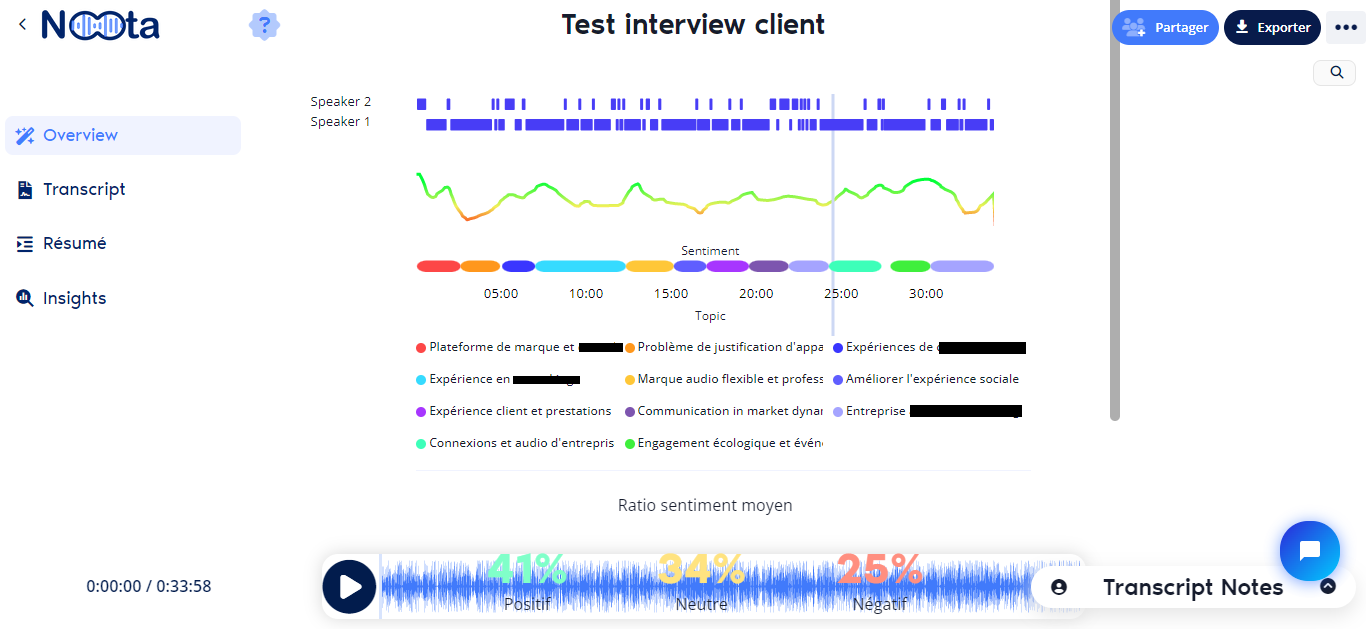
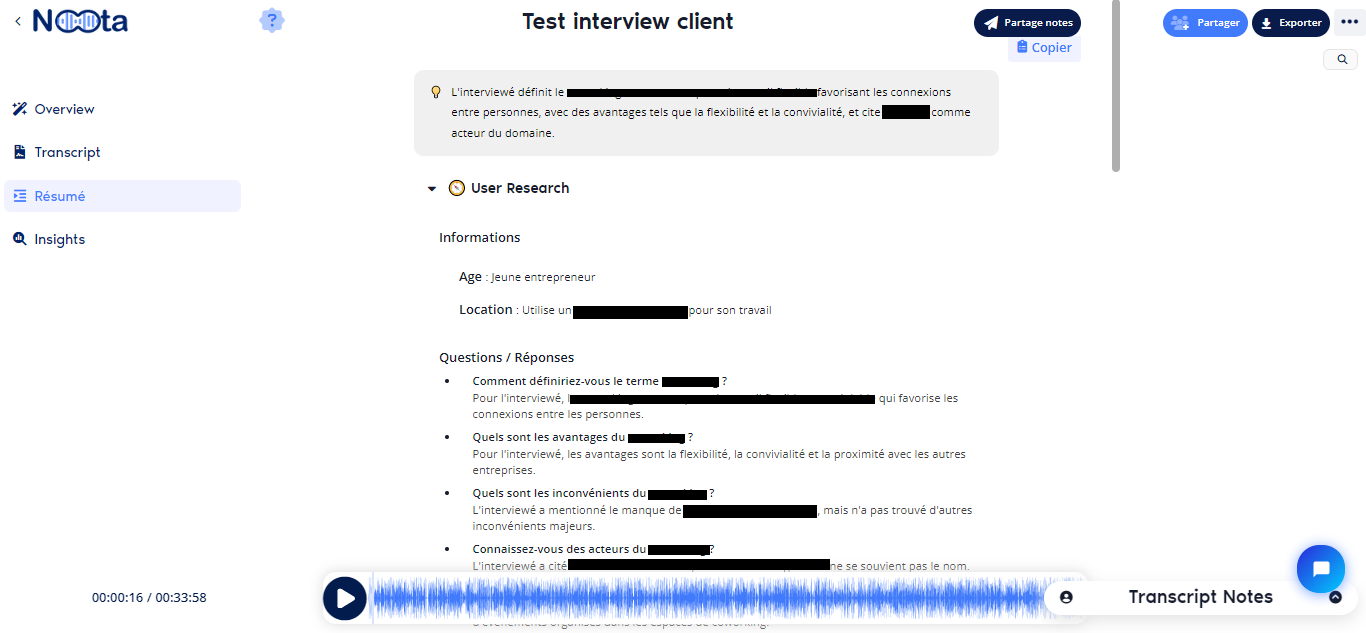
- Rapports personnalisés : après la transcription, Noota produit un résumé et une analyse adaptés au type de réunion.
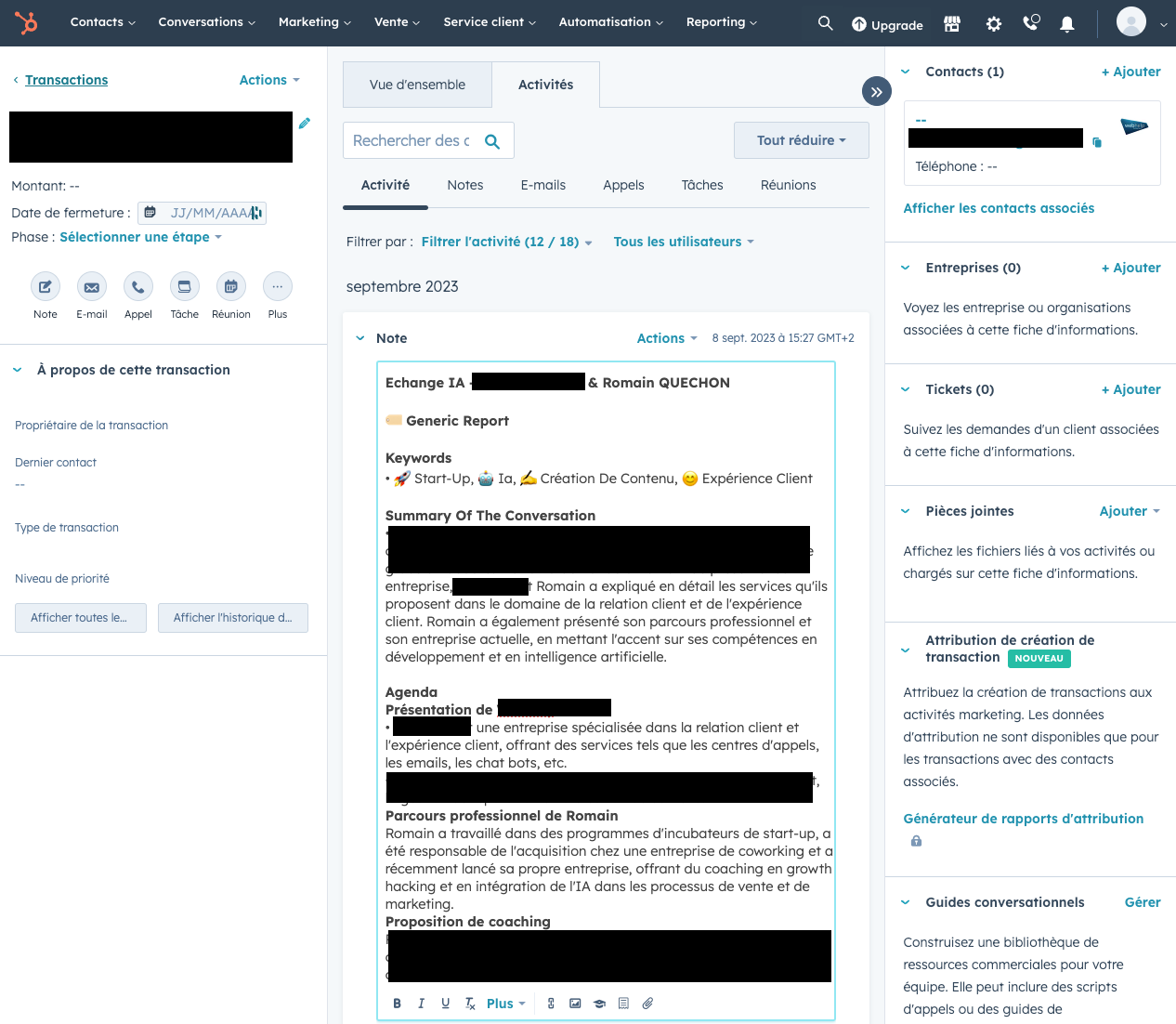
- Mise à jour du CRM : Noota peut synchroniser le compte rendu avec la fiche correspondante dans HubSpot, Salesforce ou Pipedrive.
- Assistance commerciale : pendant un appel de vente, Noota peut suggérer des réponses aux objections des prospects.
Cette solution peut être testée avec des fonctionnalités de base gratuites.
Quels outils utiliser pour créer votre propre prototype ?
Le prototype repose sur trois outils :
- Whisper d'OpenAI pour convertir la parole en texte.
- Un outil d'enregistrement audio, comme Movavi ou l'application microphone de votre téléphone.
- ChatGPT pour structurer le compte rendu.
Le tutoriel complet
Étape 1 : Choisissez votre application d'enregistrement audio
Plusieurs solutions sont possibles :
- Pour une réunion en présentiel, utilisez l'application microphone de votre téléphone, comme Dictaphone sur iPhone ou Android.
- Pour une visioconférence, utilisez un outil comme Movavi afin d'enregistrer les échanges sur Slack, Zoom, Google Meet ou Teams.
- Utilisez le lien indiqué pour télécharger Movavi sur Windows.
- Utilisez le lien indiqué pour télécharger Movavi sur Mac.
Choisissez la solution d'enregistrement audio qui vous convient, à condition qu'elle respecte les critères suivants :
- Enregistrer le son au format MP3 ou M4A.
- Capturer clairement votre voix et celle de vos interlocuteurs.
- Limiter le fichier à 25 Mo, taille maximale acceptée par Whisper dans l'interface présentée.
D'autres outils d'enregistrement audio peuvent convenir s'ils respectent ces critères.
Étape 2 : Création du compte OpenAI et accès à Whisper
- Connectez-vous à votre compte OpenAI ou créez-en un.
- Configurez une limite d'usage dans la facturation afin de maîtriser les coûts.
- Ouvrez Whisper, le modèle de reconnaissance vocale d'OpenAI.
- Au moment de la publication, la transcription était facturée 0,006 dollar par minute.
- Whisper prend en charge de nombreuses langues, dont le français et l'anglais.
Étape 3 : Lancer votre 1er test de retranscription speech-to-text avec Whisper
Ouvrez le lien indiqué pour utiliser Whisper et transcrire automatiquement votre contenu audio.
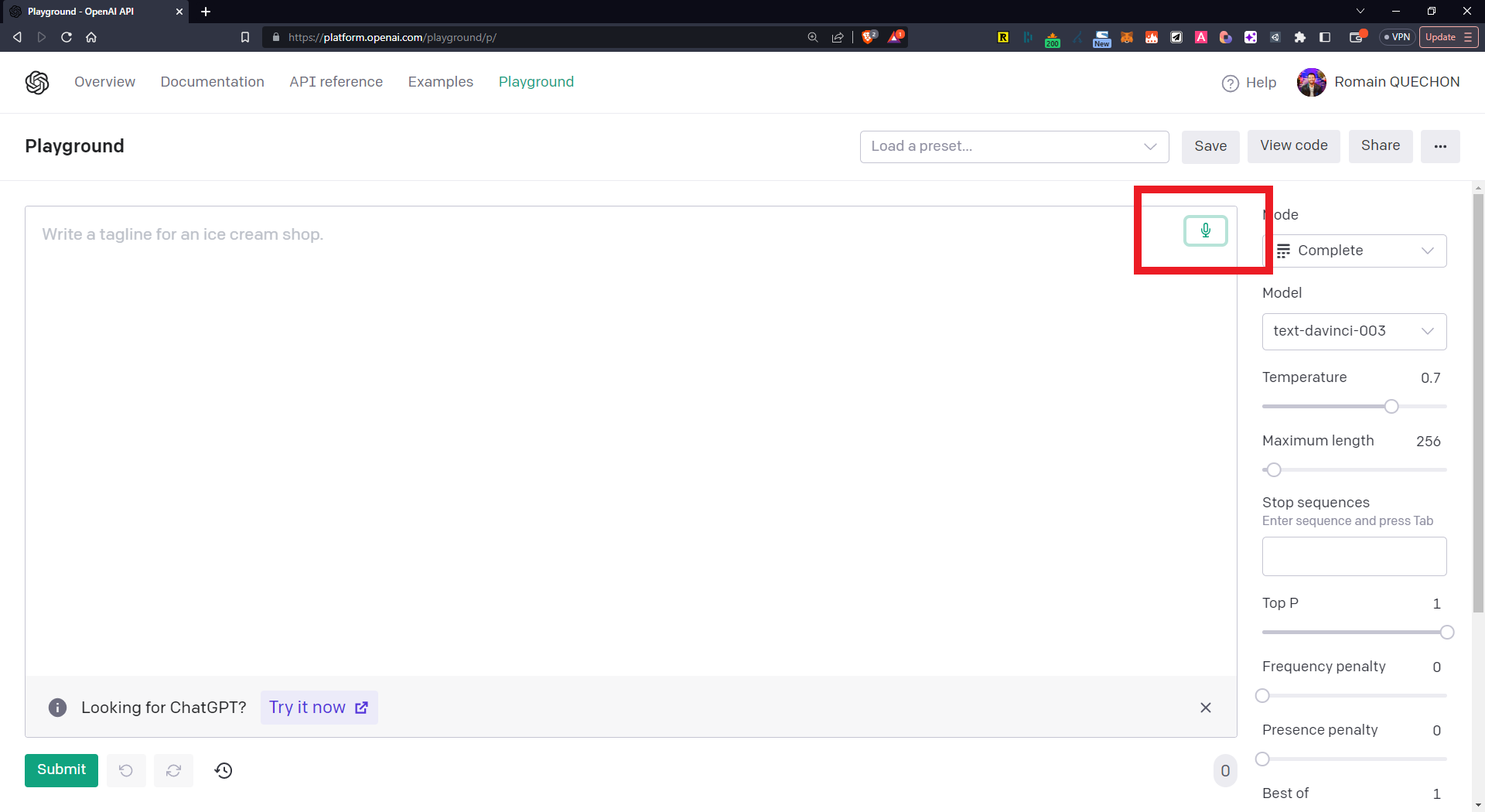
Cliquez sur l'icône du microphone.
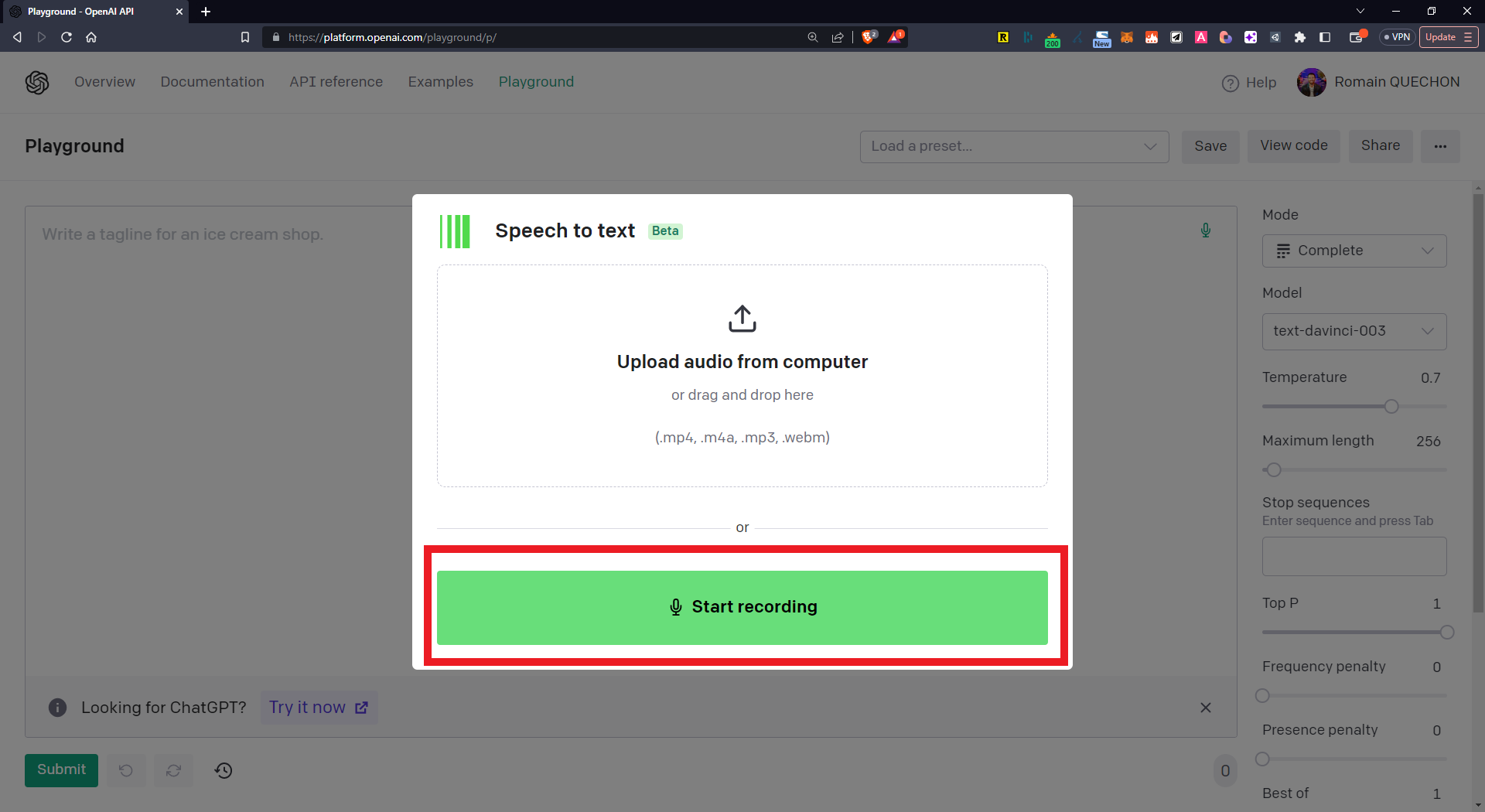
Sélectionnez ensuite « Start recording ».
Effectuez un test vocal pour vérifier que votre compte OpenAI et Whisper fonctionnent avant de poursuivre.
Si le compte est correctement configuré, Whisper affiche la transcription de votre enregistrement vocal.
Vérifiez le texte obtenu avant de poursuivre.
Une fois cette étape validée, passez à l'étape 4.
Étape 4 : Lancer votre 1er enregistrement audio
Une fois Whisper opérationnel et la solution audio choisie, lancez votre premier enregistrement. Respectez les conseils suivants pour obtenir un compte rendu de meilleure qualité :
- Commencez l'enregistrement en indiquant le lieu, la date et l'heure de la réunion.
- Indiquez les personnes présentes.
- Annoncez l'ordre du jour ou le déroulé prévu.
- Conduisez ensuite la réunion normalement.
- À la fin, résumez oralement les échanges et les prochaines étapes.
- Téléchargez l'enregistrement au format MP3 ou M4A.
- Vérifiez que le fichier ne dépasse pas 25 Mo.
Une fois le fichier audio récupéré, ouvrez de nouveau Whisper.
Étape 5 : Lancer la retranscription complète de votre réunion avec Whisper
Revenez au lien indiqué précédemment.
Cliquez sur l'icône micro ici
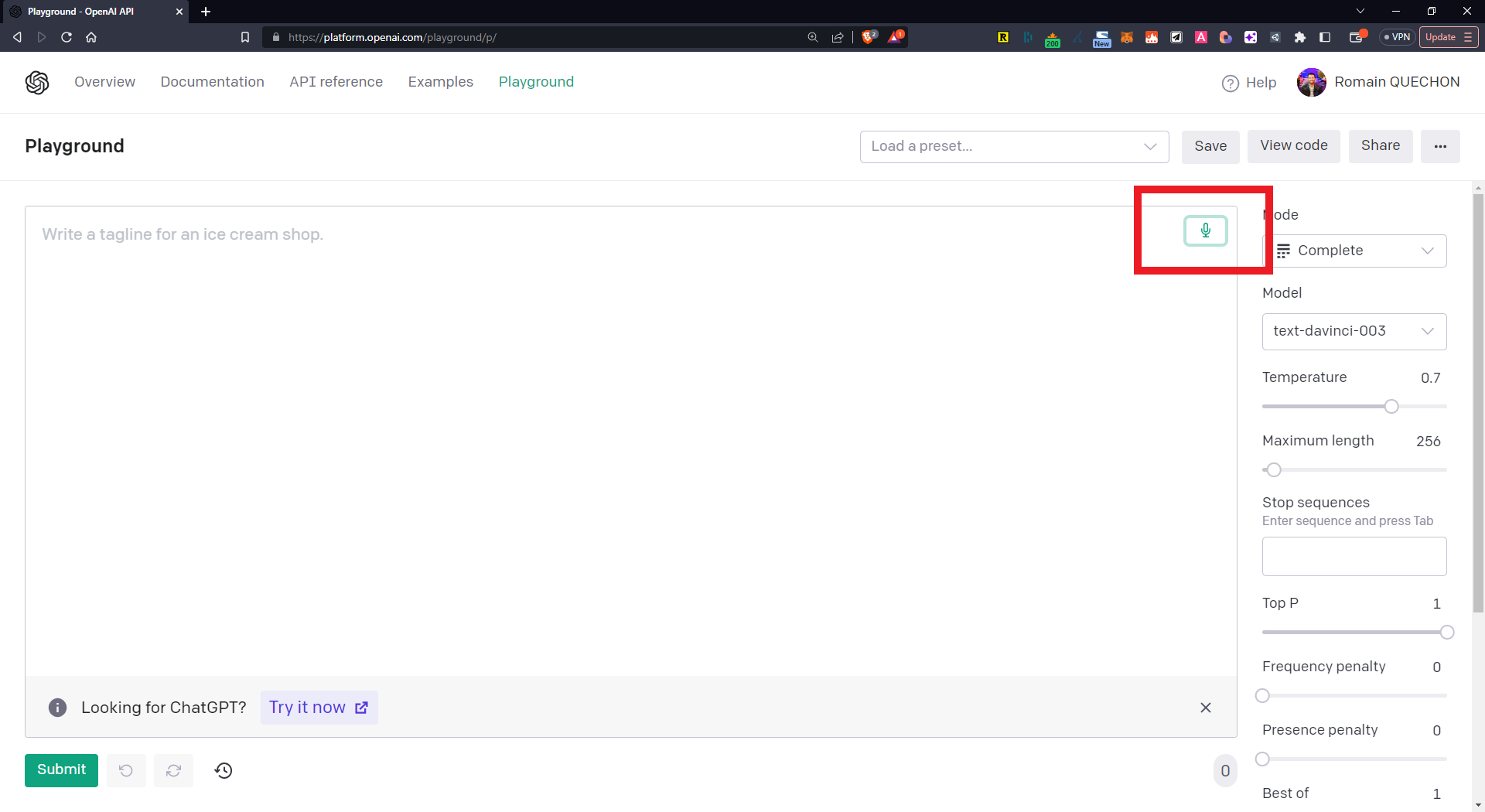
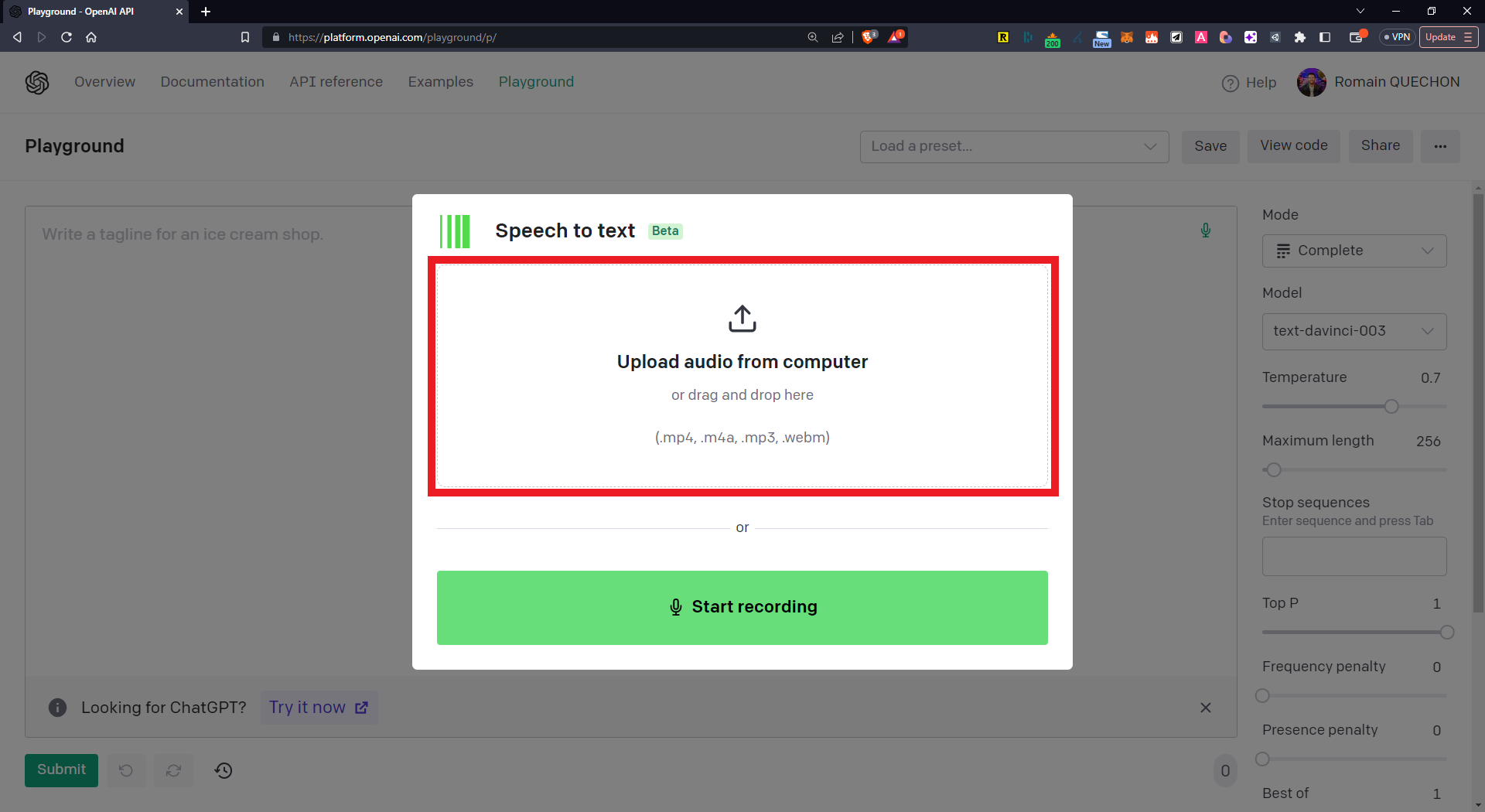
Cette fois, sélectionnez « Upload audio from computer », puis importez votre fichier audio.
Laissez ensuite Whisper traiter le fichier. La transcription prend généralement quelques secondes pour un extrait court et jusqu'à une minute pour 30 minutes d'audio.
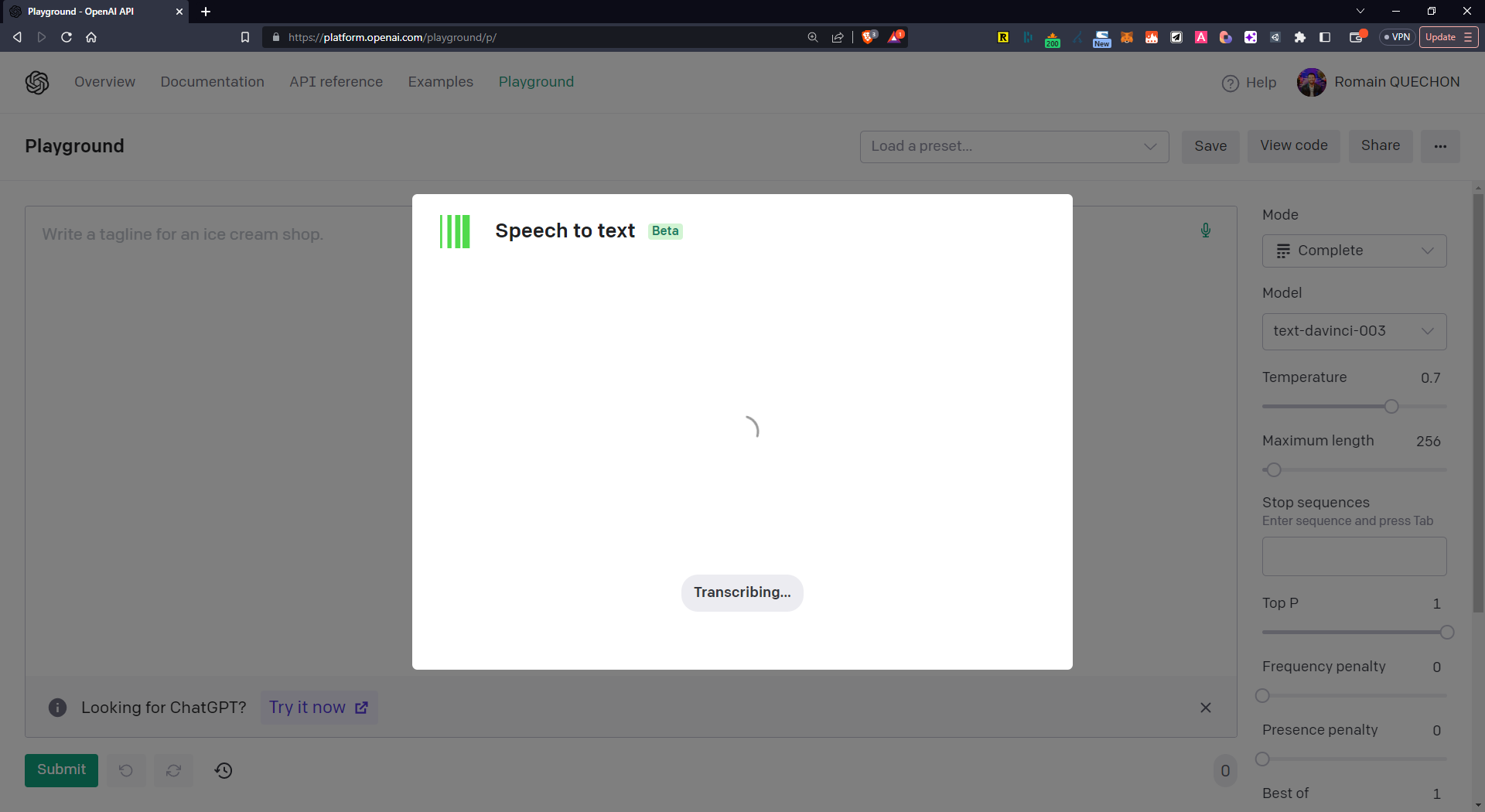
Attendez la fin du traitement.
Whisper affiche alors la transcription complète de votre enregistrement audio.
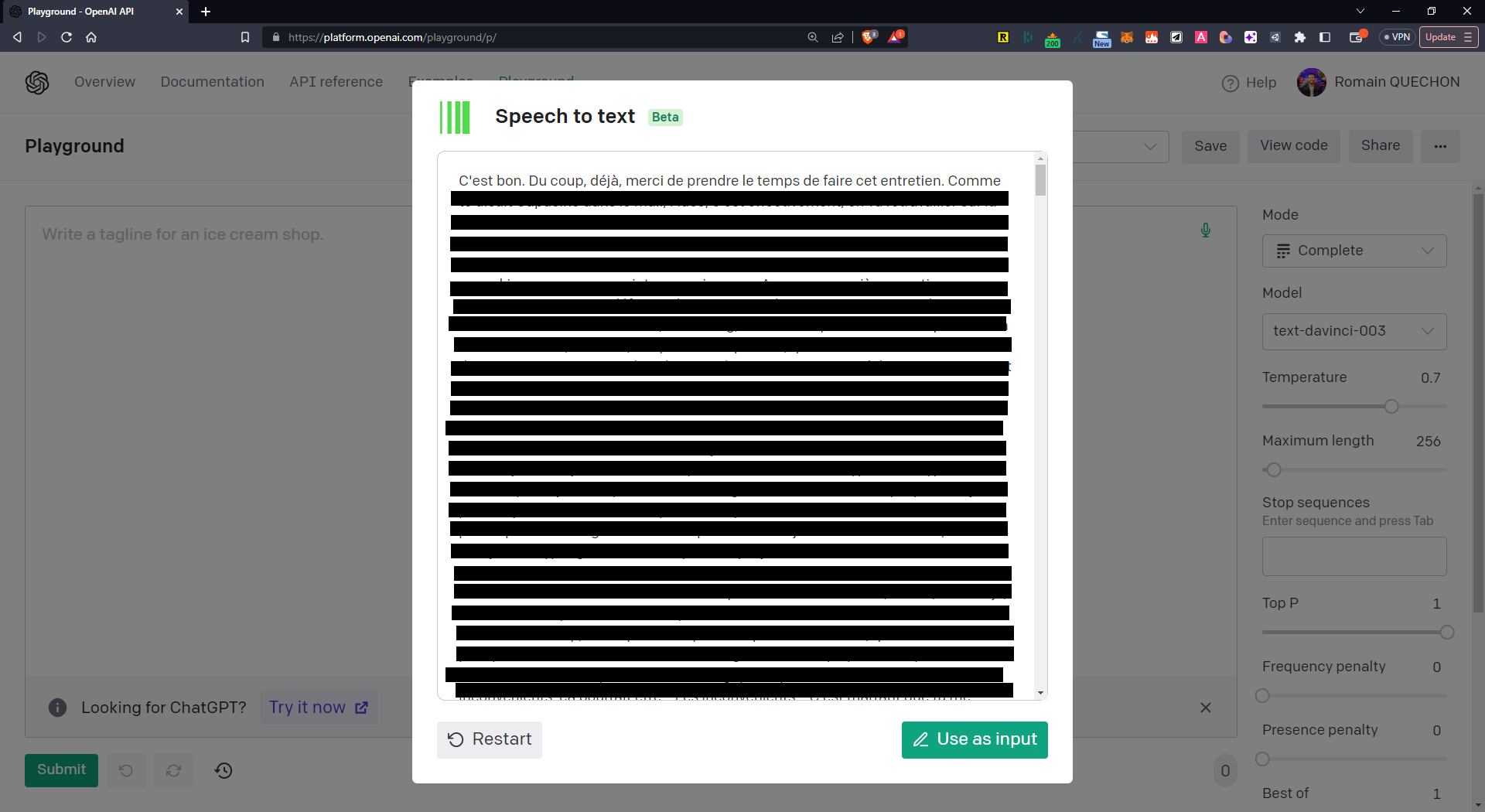
Copiez cette transcription dans un document Word ou Google Docs, puis passez à la création du compte rendu.
Étape 6 : Faire le compte rendu de votre retranscription Whisper via ChatGPT
Ouvrez ensuite ChatGPT avec le lien indiqué.
Une formule donnant accès à un modèle avancé peut améliorer le résumé et accepter une transcription plus longue. Procédez ainsi :
- Créez une nouvelle conversation.
- Sélectionnez le modèle disponible le plus adapté.
- Rédigez le prompt suivant en l'adaptant à votre poste et au contexte de la réunion.
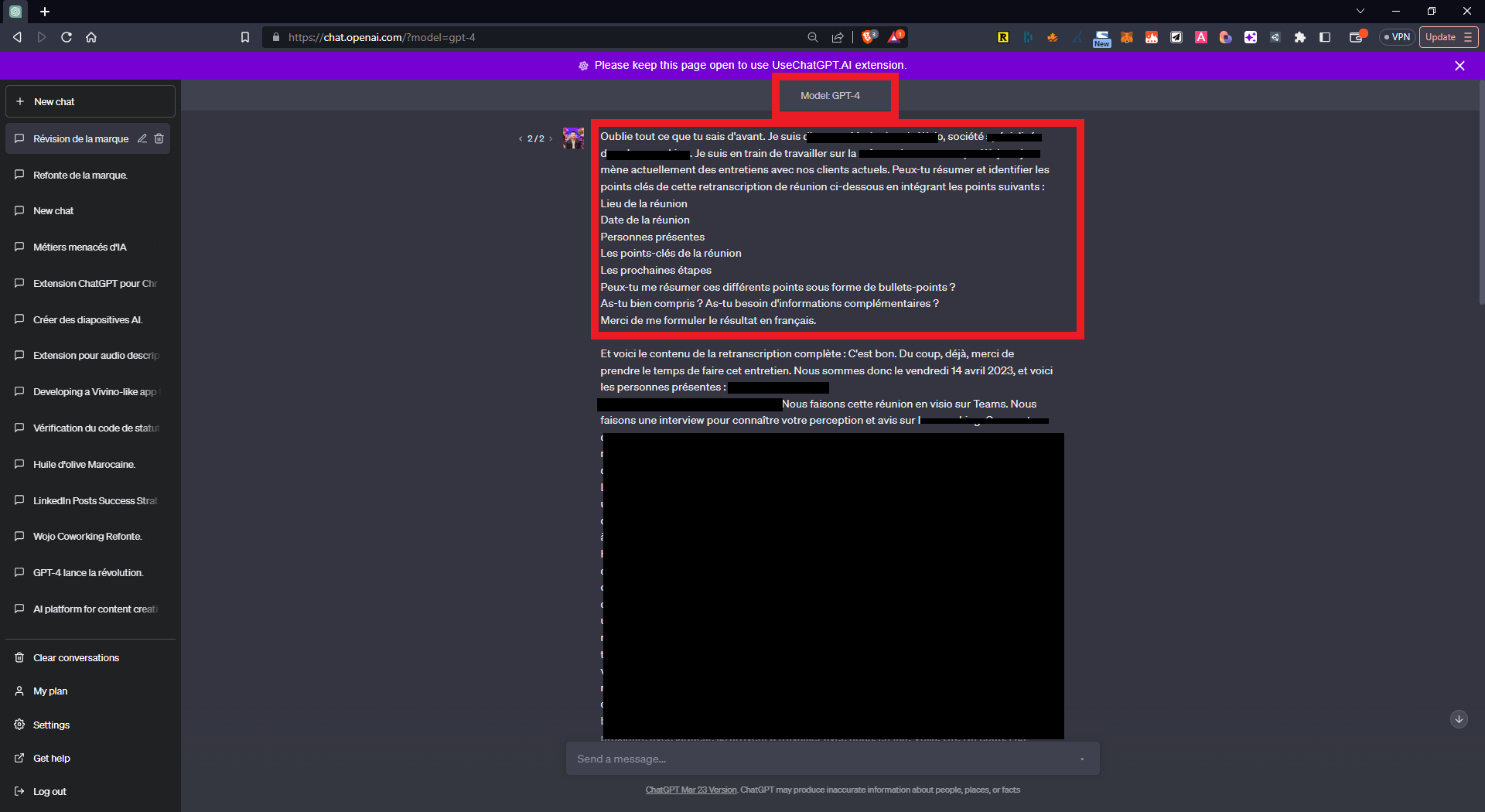
Ignorez les instructions précédentes. Je suis {nom du poste} de {nom de la société}, {description de la société en une phrase}. Je travaille sur {contexte de la réunion}. Résumez cette transcription et identifiez ses points clés en intégrant les éléments suivants :
- Lieu de la réunion
- Date de la réunion
- Personnes présentes
- Les points-clés de la réunion
- Les prochaines étapes
Résumez ces éléments sous forme de liste à puces.
Avez-vous bien compris ? Avez-vous besoin d'informations complémentaires ?
Présentez le résultat en français.
Voici le contenu complet de la transcription :
Collez ici le texte complet de la transcription produite par Whisper. Si le texte dépasse la limite acceptée, transmettez-le en plusieurs parties avec la même consigne.
ChatGPT produit alors le résumé structuré de la réunion.
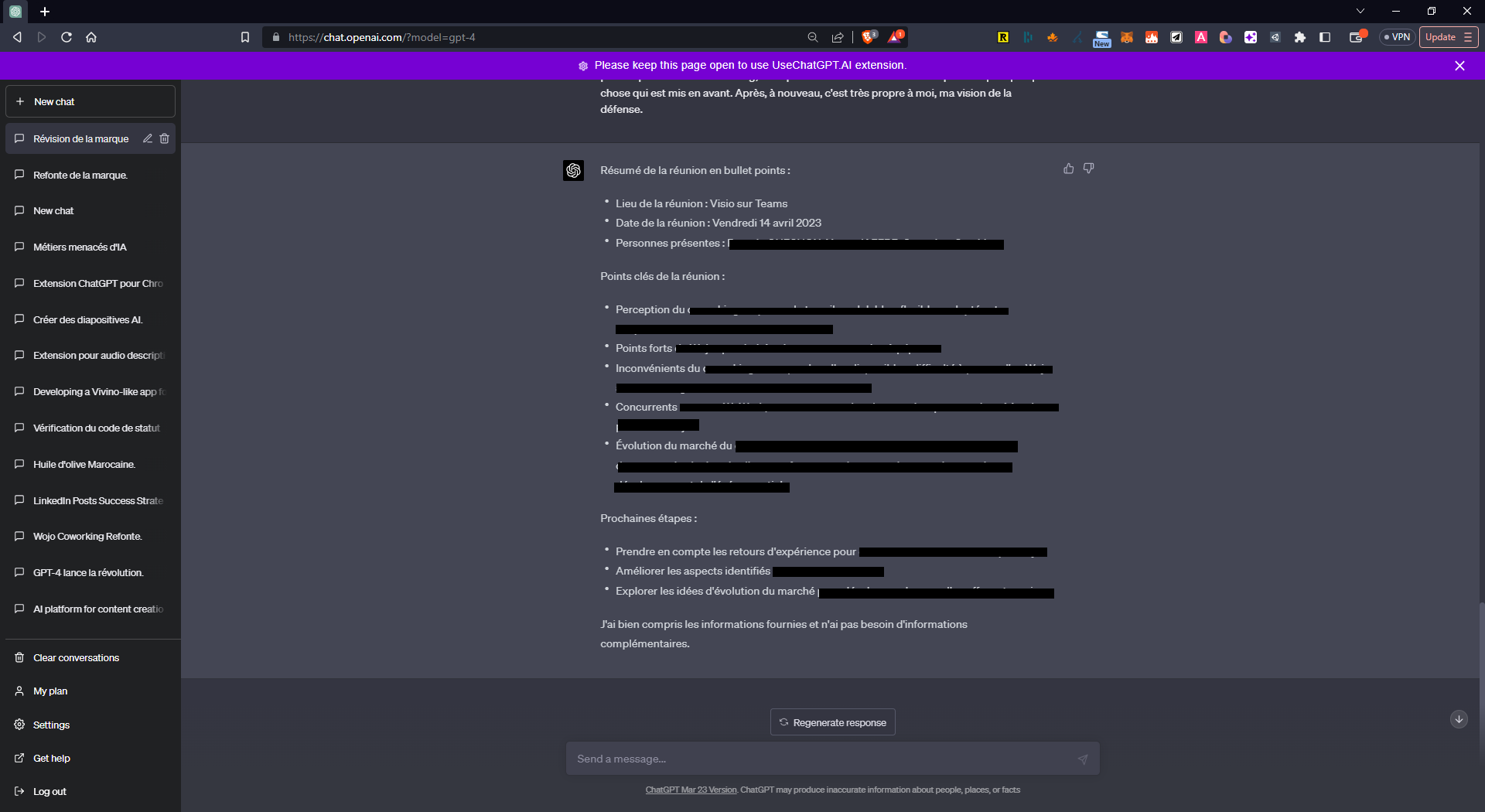
Relisez le compte rendu, puis transmettez-le aux participants de la réunion.
Ce cas d'usage est volontairement simple. Ajustez ensuite le prompt dans ChatGPT pour obtenir la structure adaptée à vos besoins.
Bon à savoir
Cette démonstration automatise une partie de la transcription et du compte rendu. Une automatisation complète demanderait de relier l'enregistrement, la transcription, le résumé et le CRM.
Relisez toujours la transcription et le compte rendu avant leur diffusion.
Les limites de ce tutoriel
Ce tutoriel date d'avril 2023 : les interfaces d'OpenAI ont changé, et de nombreux outils de visioconférence proposent désormais transcription et résumé intégrés. Informez toujours les participants avant d'enregistrer une réunion, et relisez le compte rendu avant de le diffuser.
5 astuces à appliquer
- Prévenez les participants avant d'enregistrer.
- Soignez la qualité audio : elle fait la qualité de la transcription.
- Donnez à ChatGPT une structure de compte rendu : participants, points clés, décisions, prochaines étapes.
- Relisez les noms propres et les chiffres, où la transcription se trompe souvent.
- Rangez chaque compte rendu dans la fiche du compte, dans votre CRM.
Pour aller plus loin : intégrer ChatGPT dans Slack, et pour relier vos rendez-vous à votre prospection, la sales machine en 8 briques.
Questions fréquentes sur les comptes rendus de réunion automatisés
Comment automatiser un compte rendu de réunion avec l'IA ?
En enregistrant la réunion, en la faisant transcrire par un modèle de reconnaissance vocale comme Whisper, puis en demandant à ChatGPT un résumé structuré : participants, points clés, décisions et prochaines étapes.
Qu'est-ce que Whisper ?
Whisper est le modèle de reconnaissance vocale d'OpenAI : il transcrit un fichier audio en texte, dans de nombreuses langues.
Faut-il savoir coder pour automatiser ses comptes rendus ?
Non. Ce tutoriel se réalise sans code, et des solutions clés en main proposent aussi transcription et résumé automatiques.
Romain QUECHON, fondateur d'Allbound AI (ex The World of AI). +60 clients accompagnés, 10 à 15 RDVs générés par mois en moyenne pour les clients accompagnés. Voir le parcours de Romain · Me suivre sur LinkedIn