Automatiser des tâches dans Google Sheets avec ChatGPT et l'API OpenAI
Par Romain QUECHON · Publié le 27 février 2023 · Mis à jour le 26 septembre 2026
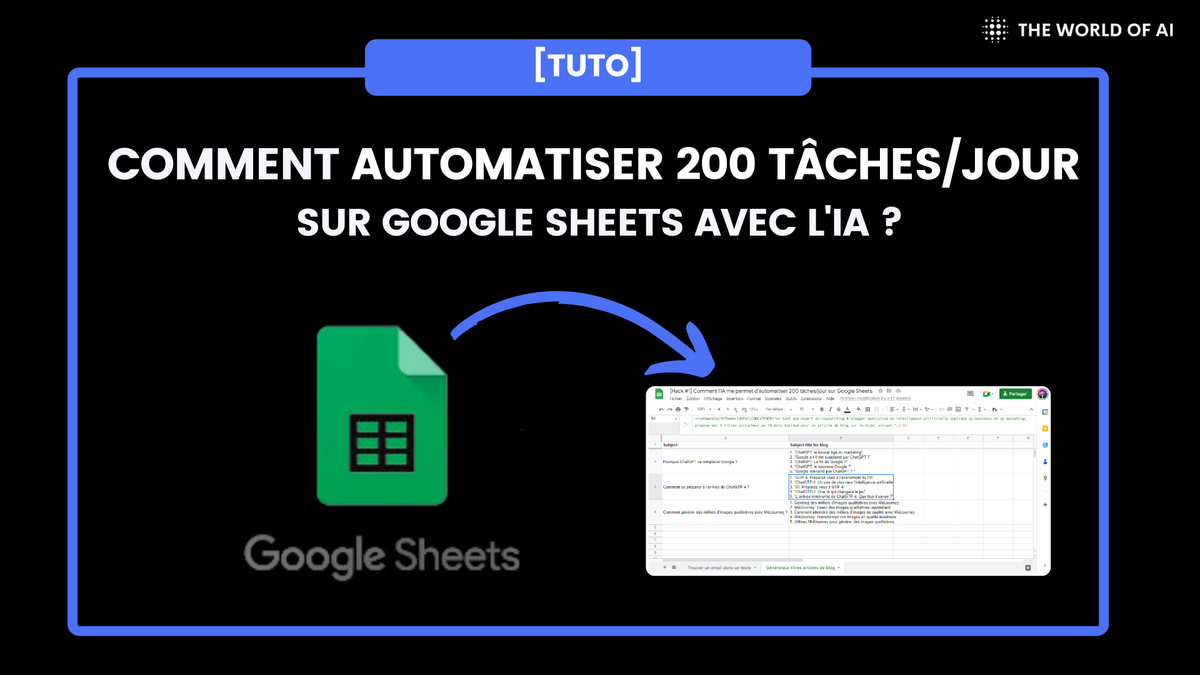
Brancher l'API d'OpenAI sur Google Sheets permet d'appliquer une consigne d'IA à chaque ligne d'un tableau, avec une simple formule : extraire, classer, reformuler, générer. Ce tutoriel montre comment identifier les bonnes tâches à automatiser, installer le script et l'utiliser sur deux cas concrets.
Niveau : intermédiaire.
Ce tutoriel explique comment automatiser des tâches récurrentes et à faible valeur dans Google Sheets grâce à l'IA.
L'enjeu : savoir automatiser les tâches du quotidien
Il est devenu essentiel de gérer efficacement les tâches du quotidien. Cela implique notamment de :
- éliminer les tâches manuelles, répétitives, chronophages et susceptibles de provoquer des erreurs
- identifier les tâches à faible valeur ajoutée
- savoir comment les automatiser
L'intelligence artificielle intervient à ce stade. Ce tutoriel montre comment automatiser plus de 200 tâches par jour dans Google Sheets grâce à l'IA.
Comment fonctionne l'IA pour automatiser les tâches ?
L'intelligence artificielle peut automatiser des tâches à partir d'instructions claires et précises, selon la logique suivante :
- vous lui fournissez des données en entrée, appelées « input » dans le monde du web
- vous lui donnez des instructions pour effectuer des tâches précises
- elle produit des données en sortie, transformées selon les instructions données, appelées « output »
Dans Google Sheets, l'IA peut par exemple automatiser la recherche et la mise en forme de données dans une feuille de calcul, effectuer des calculs complexes, classer et organiser les données ou détecter des erreurs.
Comment identifier les bonnes tâches répétitives à automatiser ?
Avant de commencer, choisissez les tâches pertinentes à automatiser et à prioriser. Voici quelques indicateurs pour les reconnaître :
- les tâches identiques que vous répétez plus de cinq fois dans une même journée
- les tâches qui présentent un risque d'erreur à cause de saisies manuelles multiples
- les tâches fondées sur des informations bien structurées, par exemple dans un tableau Excel ou une base de données
Si vos tâches remplissent ces trois conditions, vous avez un premier cas d'usage à tester.
Commencez par quelques lignes pour vérifier la qualité du résultat avant d'étendre l'automatisation.
Comment utiliser Google Sheets pour automatiser les tâches ?
Google Sheets est l'équivalent en ligne d'Excel développé par Google. Son principal avantage est de se connecter facilement à de nombreux autres outils web.
Google Sheets propose des formules de base, comme SOMME, SI ou NB.SI, ainsi que des fonctions avancées intégrables en JavaScript dans le module Apps Script. L'objectif est de créer des automatisations adaptées à votre activité.
Avec l'intelligence artificielle, vous pouvez créer plus facilement le code JavaScript nécessaire aux tâches que vous souhaitez automatiser.
Dans Google Sheets, vous pouvez notamment automatiser les tâches suivantes :
- pour les équipes commerciales : constituer des fichiers de prospection et nettoyer automatiquement les données
- pour les équipes marketing : classer automatiquement le niveau de satisfaction des clients à partir de leurs avis
- pour les équipes éditoriales : suivre le planning de publication et gérer des éléments de contenu comme les titres, les accroches ou les plans
Démo : utiliser OpenAI dans Google Sheets grâce à son API
Pourquoi utiliser une API dans cette démonstration ?
L'API permet d'utiliser OpenAI en dehors de son site, dans un autre logiciel disponible sur le web. Dans cette démonstration, ce logiciel est Google Sheets.
Qu'est-ce qu'une API ?
Une API, ou interface de programmation d'application, est un ensemble de règles qui permet de connecter deux logiciels ou services afin d'échanger des données et des fonctionnalités. Ici, elle relie OpenAI à Google Sheets.
Étape 1 : créer un compte OpenAI et une clé API
- Connectez-vous à OpenAI ou créez un compte si nécessaire.
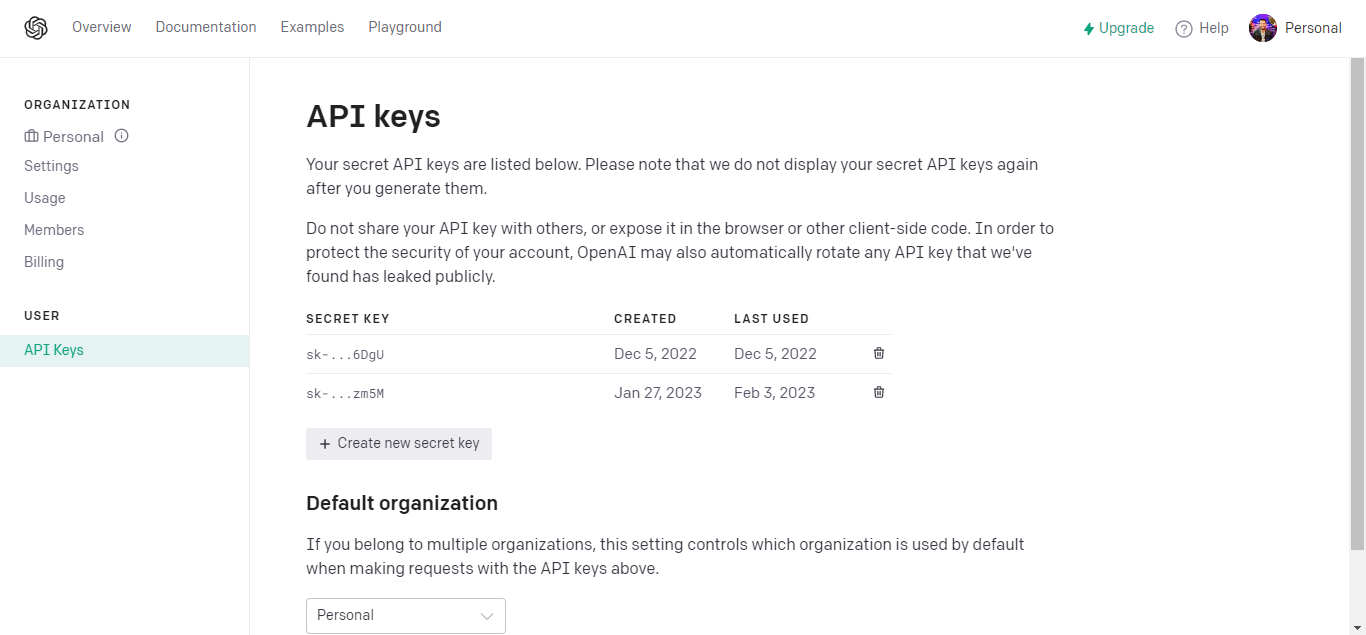
- Une fois connecté, ouvrez l'interface « API Keys ». Vous arrivez sur une page comme celle présentée ci-dessous.
- Cliquez sur « Create new secret key » pour créer votre clé API. Cette clé est personnelle : ne la communiquez jamais à un tiers. Copiez-la pour l'utiliser dans Google Sheets.
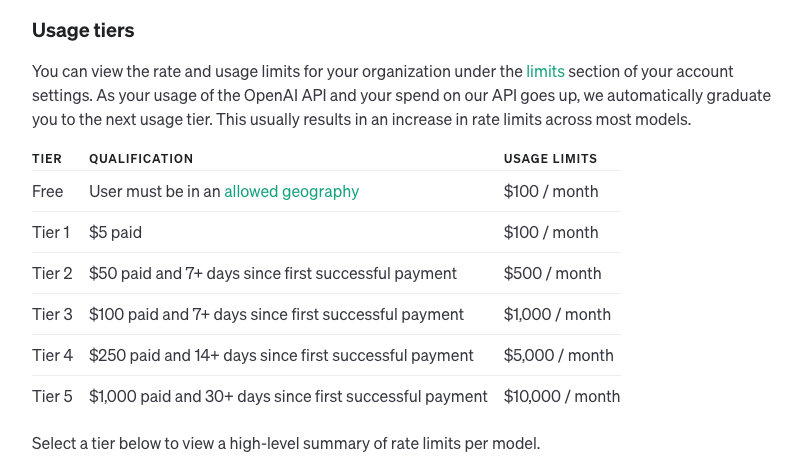
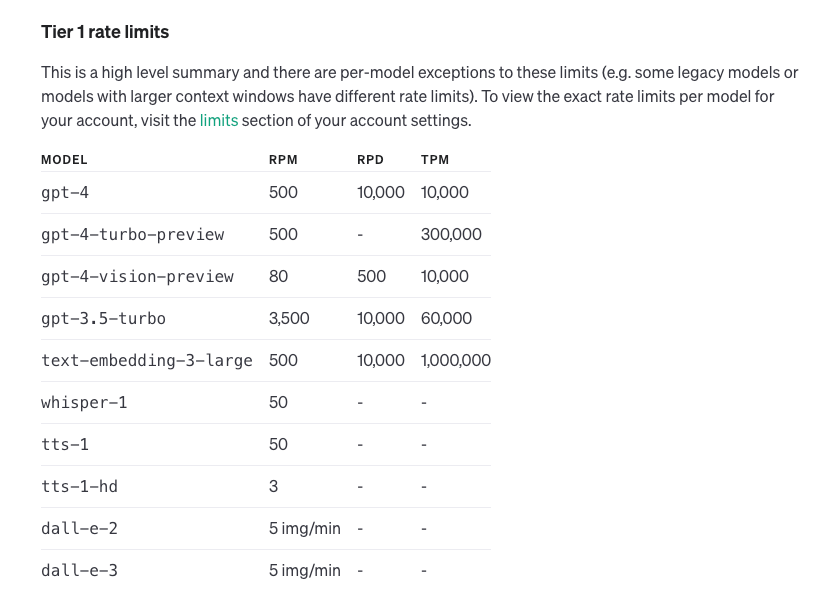
- Rechargez également votre compte OpenAI avec un minimum de 5 $, afin d'accéder au niveau 1 et de débloquer l'API.
Étape 2 : créer la feuille Google Sheets de la démonstration
- Ouvrez Google Sheets et créez une nouvelle feuille de calcul.
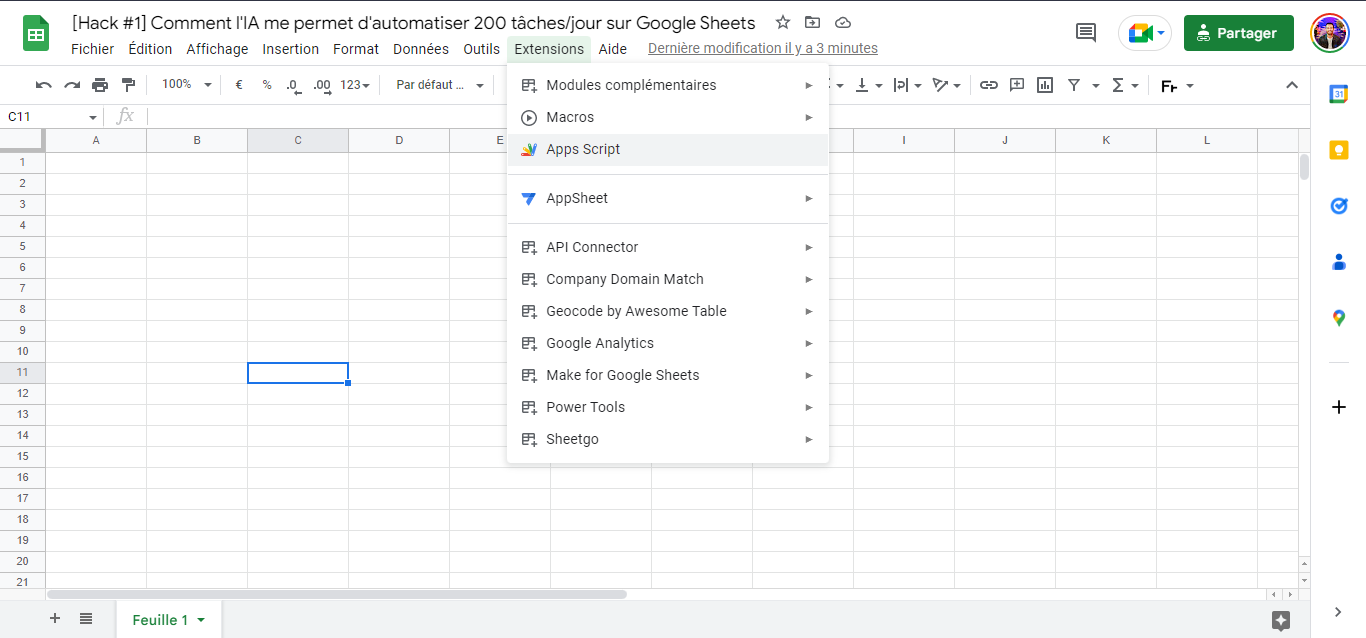
- Ouvrez Extensions, puis Apps Script.
L'interface Apps Script s'ouvre comme dans la capture ci-dessous.
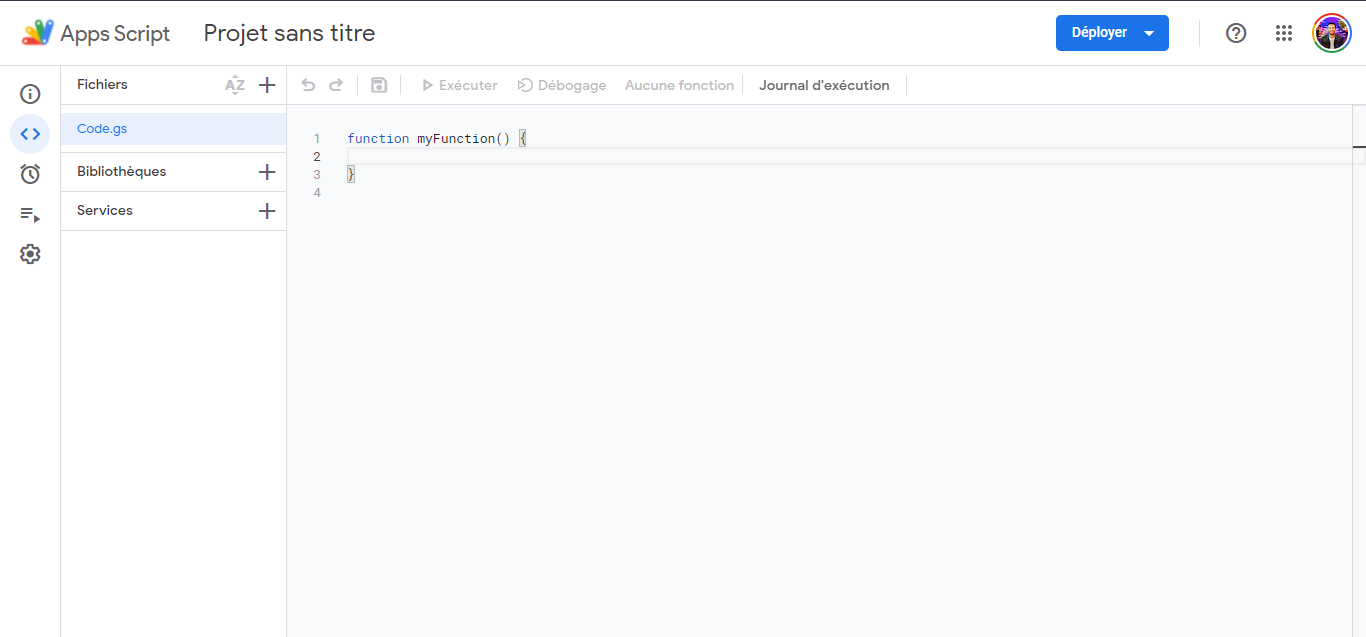
Copiez et collez ensuite le code ci-dessous.
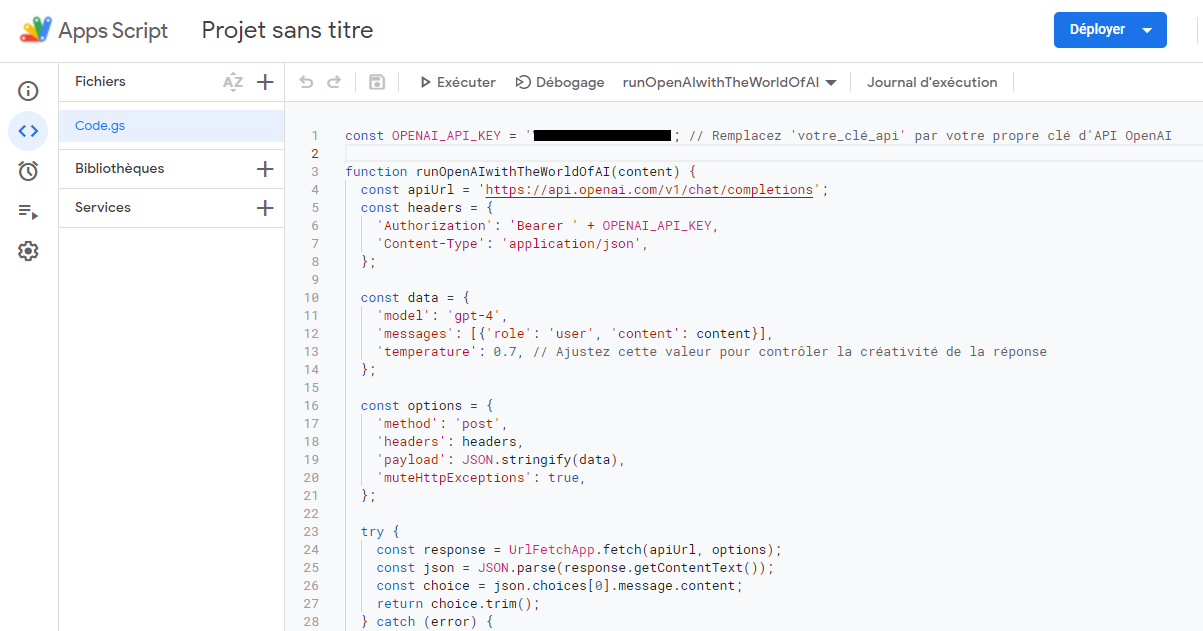
Dans la ligne : const OPENAI_API_KEY = 'VOTRE_CLE_API_ICI', remplacez "VOTRE_CLE_API_ICI" par la clé API OpenAI générée précédemment. Exemple : const SECRET_KEY = “123456789”
Vous obtenez le résultat suivant.
Cliquez sur l'icône « Enregistrer le projet ».
Cliquez ensuite sur « Exécuter ».
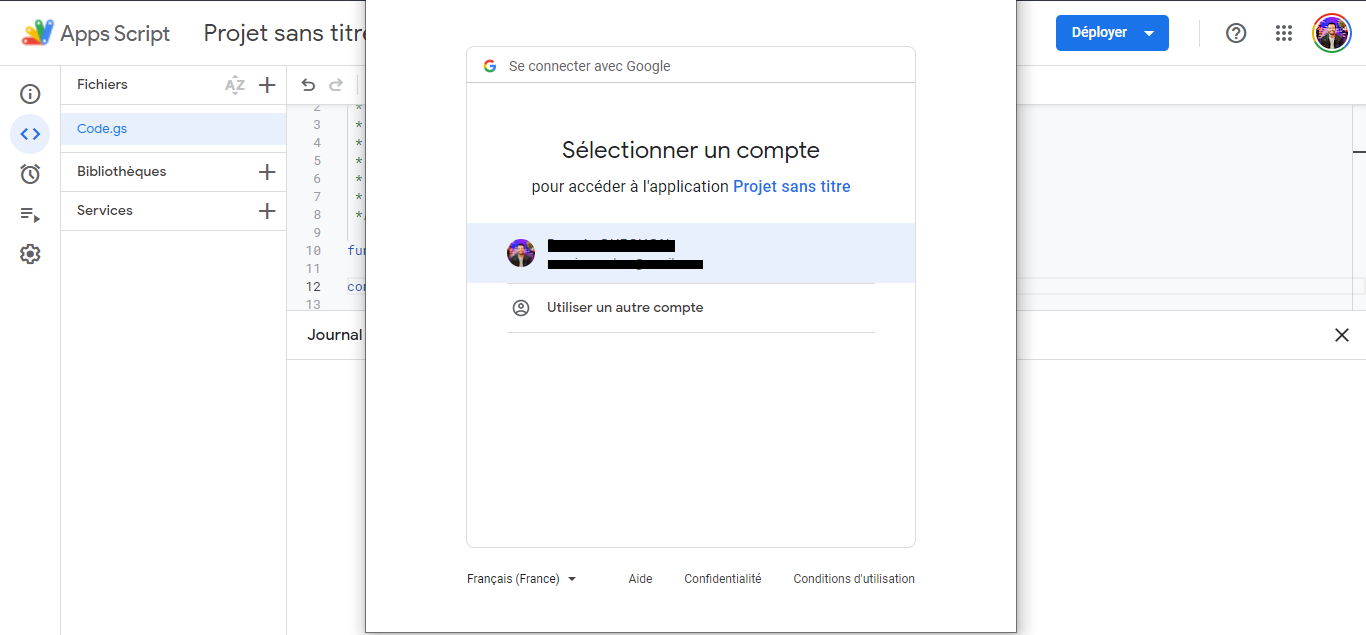
Acceptez les autorisations nécessaires à l'exécution du script.
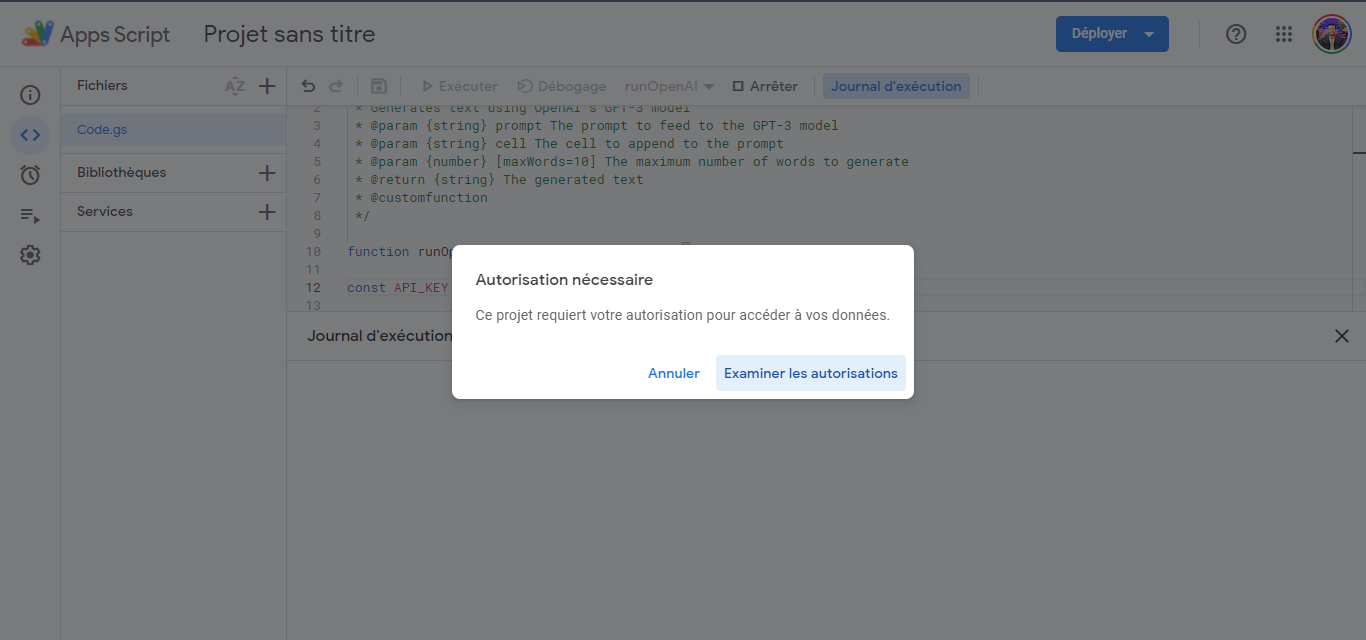
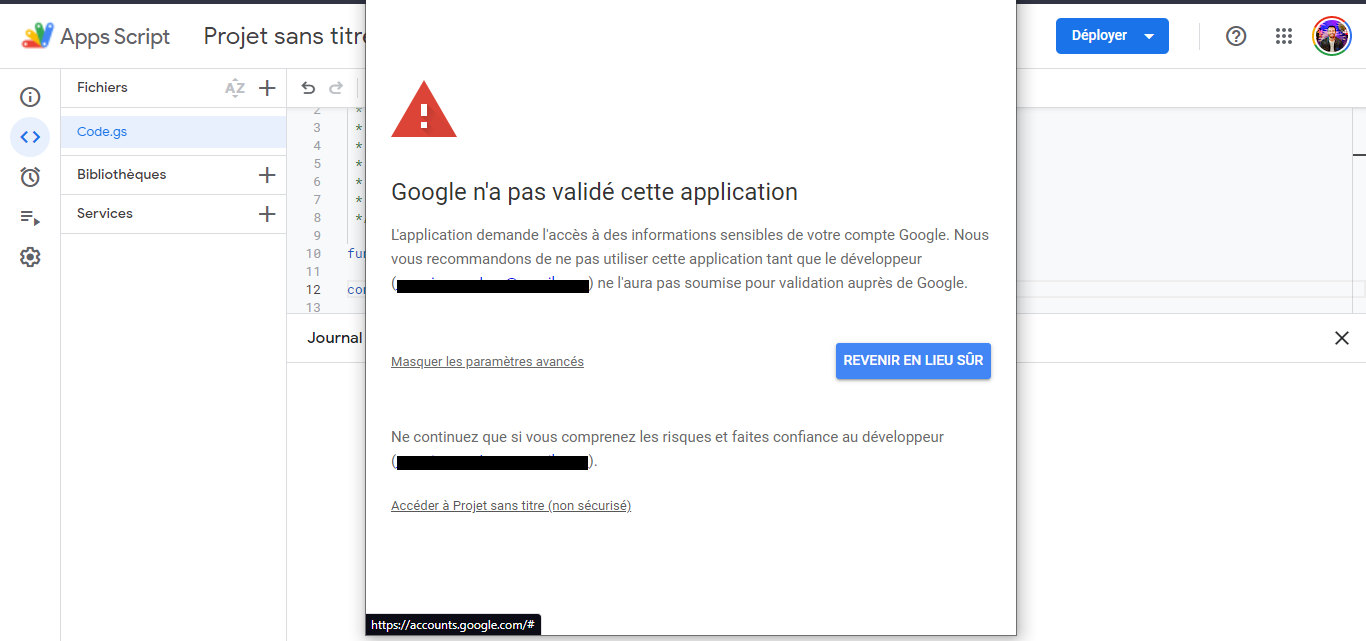
Google affiche cet avertissement parce que le script n'a pas été validé comme une application publique.
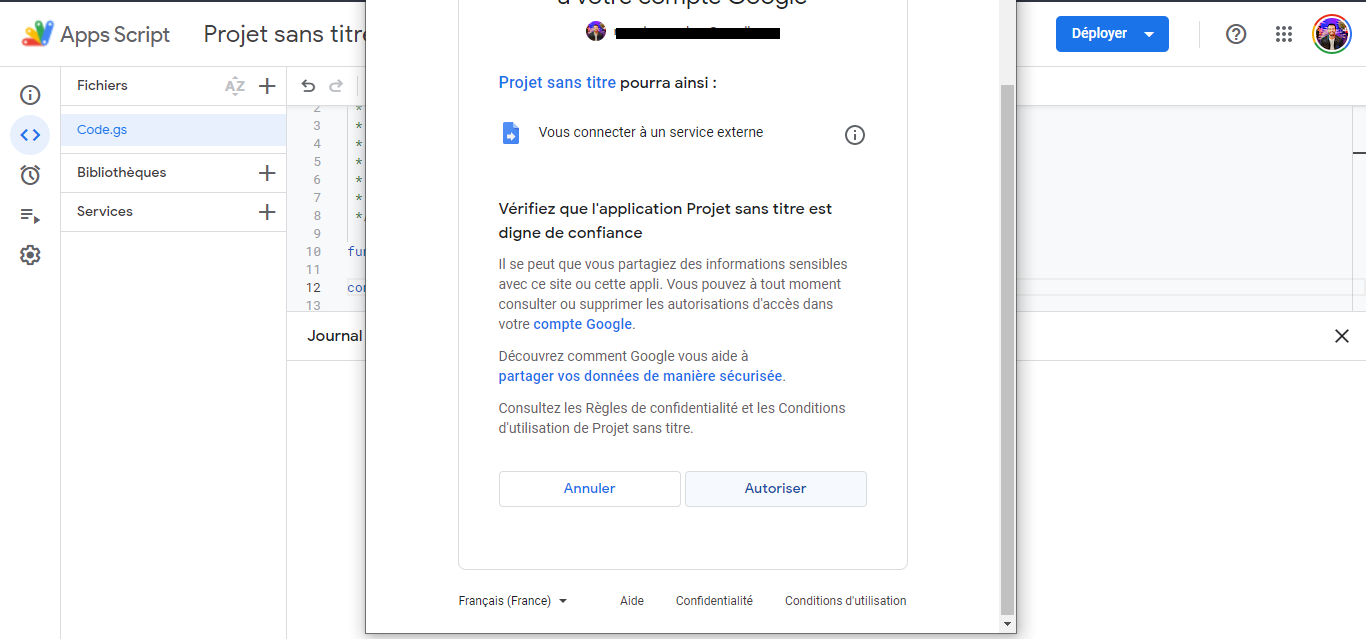
Autorisez de nouveau le script, quittez la page, puis revenez à votre classeur Google Sheets.
Option 2 : utiliser l'extension GPT for Sheets
Vous pouvez aussi installer l'extension GPT for Sheets pour connecter les modèles suivants :
- OpenAI GPT-3.5
- OpenAI GPT-4
- Anthropic Claude
Cas d'usage 1 : trouver un e-mail dans un corps de texte
Dans l'onglet « Trouver un email dans un texte », utilisez la formule suivante pour détecter automatiquement une adresse e-mail dans un corps de texte, quelle que soit sa longueur ou sa structure.
La première formule détecte si une adresse e-mail est présente.
Si une adresse est présente, la seconde formule l'extrait.
Cas d'usage 2 : générer des titres de blog
Dans l'onglet « Générateur titres articles de blog », utilisez la formule pour obtenir cinq propositions de titres d'accroche selon le thème renseigné.
Ces deux exemples sont simples, mais la méthode peut être adaptée à de nombreux cas d'usage selon vos besoins.
Les limites de ce tutoriel
Ce tutoriel date de février 2023 : les modèles, les limites d'usage de l'API et les tarifs d'OpenAI ont changé depuis, et le nom du modèle indiqué dans le script est sans doute à mettre à jour. Chaque appel est facturé : testez sur quelques lignes avant de traiter une feuille entière.
5 astuces à appliquer
- Choisissez des tâches répétitives, à faible valeur et bien définies.
- Écrivez la consigne une fois, testez-la sur 5 lignes, puis étendez la formule.
- Gardez votre clé API hors des feuilles partagées.
- Figez les résultats en valeurs pour éviter des appels inutiles.
- Vérifiez les limites d'usage de votre compte API avant un gros volume.
Pour aller plus loin : 6 cas d'usage de ChatGPT dans Excel et Google Sheets, connecter Mistral AI à Google Sheets, et pour la prospection, le lead scoring par IA.
Questions fréquentes sur ChatGPT dans Google Sheets
Comment utiliser ChatGPT dans Google Sheets ?
En créant une clé API chez OpenAI, puis en ajoutant un script dans Apps Script qui appelle l'API. Une formule dans une cellule applique ensuite votre consigne à chaque ligne. Une extension dédiée est une alternative sans script.
Quelles tâches automatiser en priorité ?
Les tâches répétitives, à faible valeur et bien définies : extraire une information d'un texte, classer des lignes, reformuler ou générer des titres. Une consigne claire doit suffire à décrire la tâche.
L'API d'OpenAI est-elle payante ?
Oui, elle est facturée à l'usage, avec des limites qui dépendent du niveau de votre compte. Testez sur quelques lignes avant de traiter un gros volume.
Romain QUECHON, fondateur d'Allbound AI (ex The World of AI). +60 clients accompagnés, 10 à 15 RDVs générés par mois en moyenne pour les clients accompagnés. Voir le parcours de Romain · Me suivre sur LinkedIn