Intégrer ChatGPT dans Slack sans coder : le tutoriel en 7 étapes
Par Romain QUECHON · Publié le 3 avril 2023 · Mis à jour le 26 septembre 2026
Intégrer ChatGPT dans Slack permet à toute l'équipe de poser ses questions à l'IA depuis une commande, sans quitter son espace de travail. Ce tutoriel relie Slack à l'API d'OpenAI via Make, sans une ligne de code : webhook, application Slack, appel au modèle et réponse dans le canal.
Niveau : intermédiaire.
Ce tutoriel explique comment intégrer ChatGPT dans le Slack de votre entreprise avec GPT-4o, Make et l'API d'OpenAI, sans écrire de code.
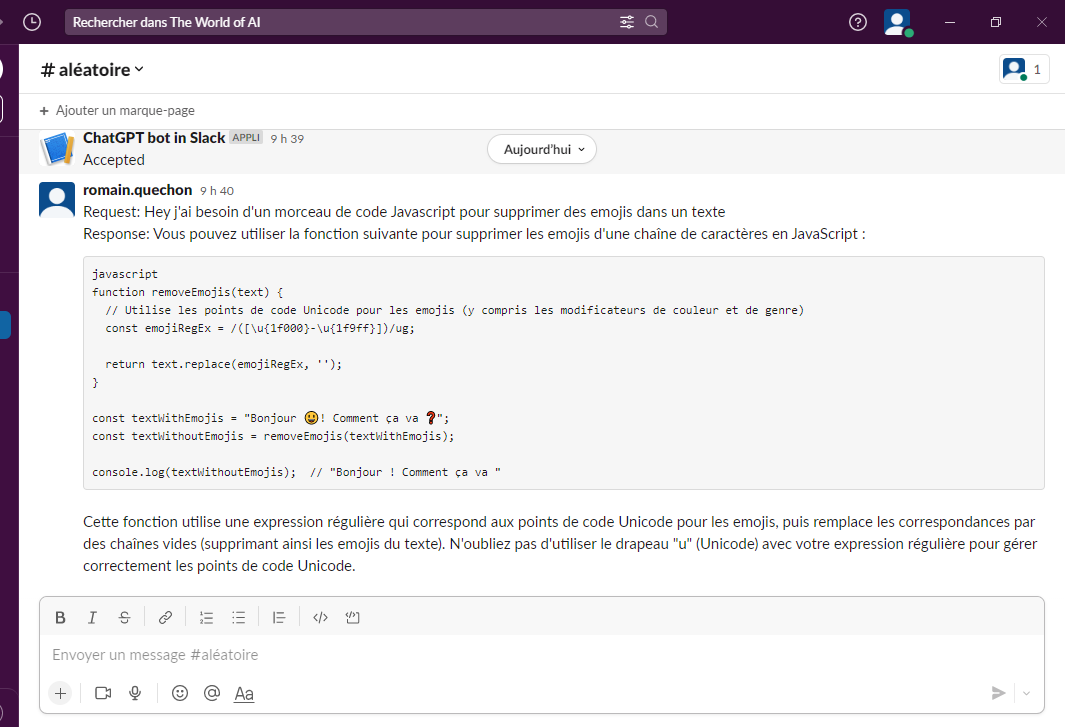
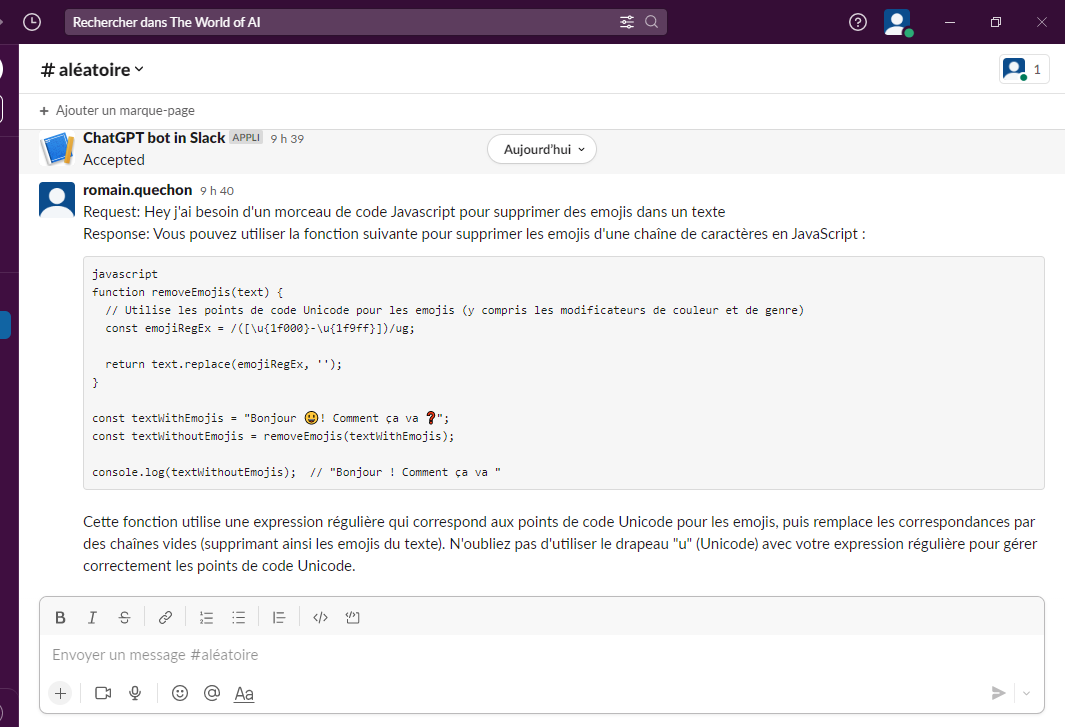
Voici le résultat obtenu à la fin du tutoriel.
À propos de Slack
Slack est une plateforme de communication et de collaboration développée pour les équipes de travail. Slack permet aux membres d'une équipe de communiquer et de collaborer en temps réel, en utilisant des canaux de discussion (appelés "channels") organisés par sujets, projets ou équipes. Les utilisateurs peuvent également envoyer des messages privés, partager des fichiers et intégrer diverses applications tierces pour améliorer la productivité et la collaboration.
Pourquoi intégrer ChatGPT dans Slack ?
Intégrer ChatGPT dans Slack permet de traiter plusieurs besoins courants sans quitter l'espace de travail :
- Pour préparer un compte rendu de réunion, demandez une synthèse à ChatGPT directement dans Slack.
- Pour rechercher des données ou des faits, interrogez ChatGPT directement dans Slack.
- Pour vérifier l'orthographe d'un texte avant sa diffusion, demandez une relecture à ChatGPT directement dans Slack.
- Pour préparer un extrait de code JavaScript à transmettre à votre équipe technique, interrogez ChatGPT directement dans Slack.
Ces usages restent accessibles directement depuis Slack, sans ouvrir ChatGPT séparément.
Pourquoi ChatGPT n'était pas disponible dans Slack en 2023 ?
En 2023, seule une liste d'attente donnait accès à une version bêta fermée. La date de disponibilité au grand public était inconnue, ce qui justifiait la création de cette intégration entre ChatGPT et Slack.
Passons aux prérequis.
Que faut-il savoir avant de lancer cette intégration ?
Avant de commencer, vérifiez les conditions et points d'attention suivants :
- Vous devez administrer votre espace Slack ou demander à votre responsable informatique d'effectuer la manipulation.
- Évitez d'envoyer des informations sensibles ou confidentielles au bot ChatGPT intégré dans Slack. Vérifiez les conditions de traitement des données d'OpenAI avant toute utilisation en entreprise.
Quels outils utiliser ?
Trois outils sont reliés pour construire ce flux complet :
- L'API d'OpenAI, la maison mère de ChatGPT
- Les modules API et bots de Slack
- Make, un outil d'automatisation sans code
Le tutoriel complet
Étape 1 : créer un compte OpenAI et une clé API
- Connectez-vous ou créez-vous un compte sur OpenAI (si ce n'est pas déjà fait)
- Une fois connecté à votre compte, rendez-vous dans l'interface "API Keys" ici Vous arrivez donc sur une interface comme celle-ci
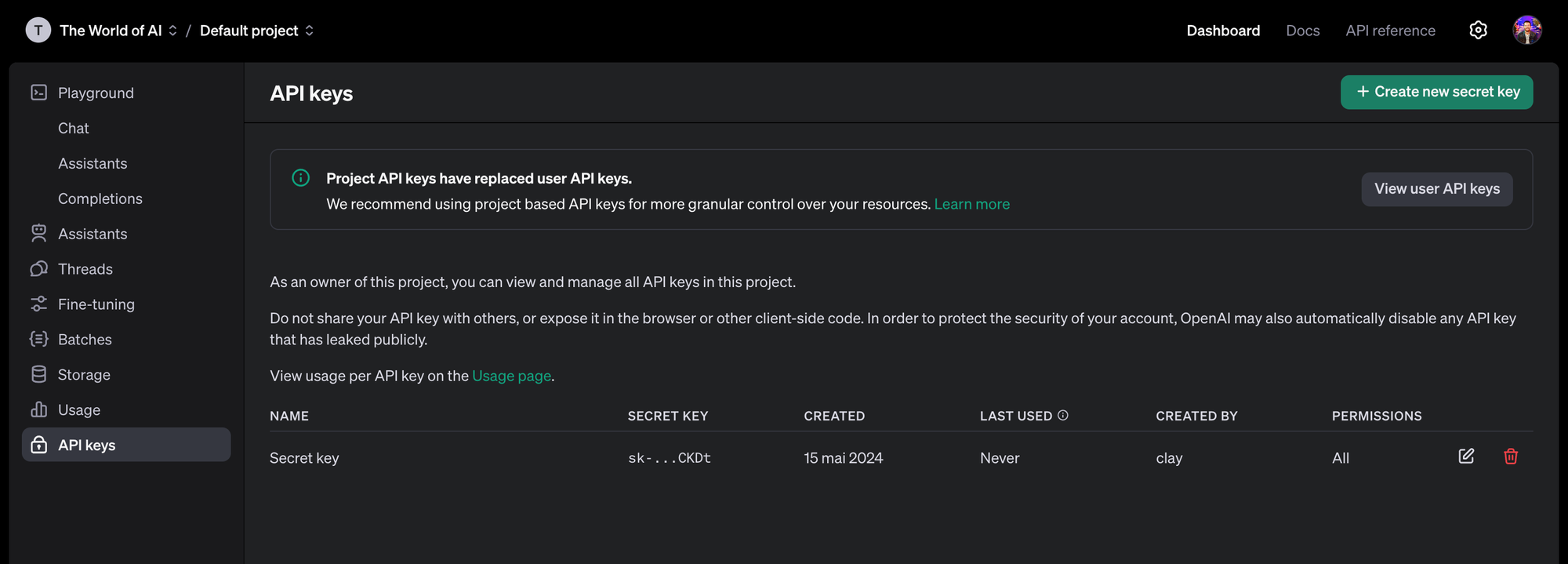
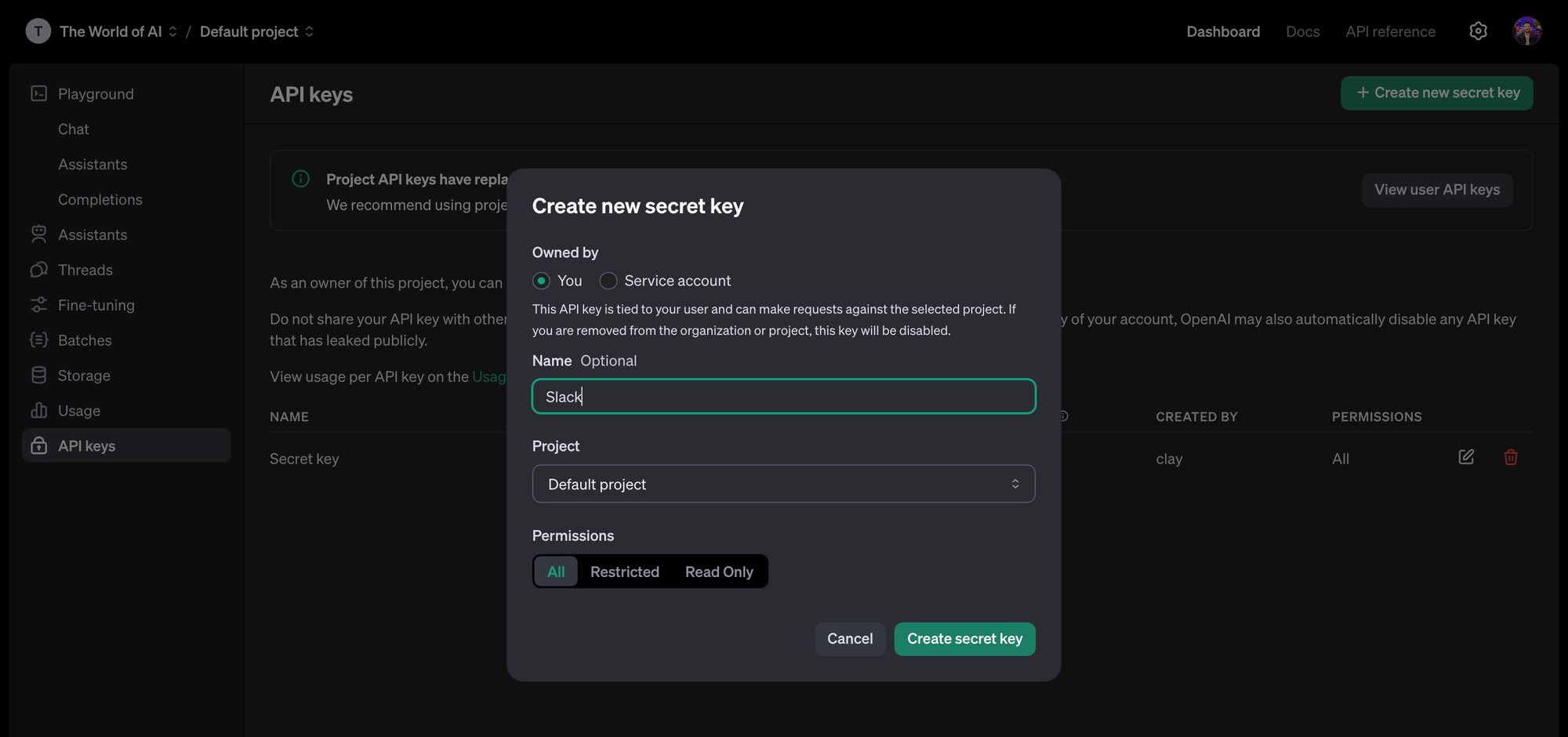
- Sur cette page, cliquez sur "Create new secret key" pour créer votre clé API. Attention cette clé est personnelle, vous ne devez jamais la communiquer à une personne tierce. Copiez la clé pour l'utiliser dans Make
Étape 2 : créer un compte Make
Étape 3 : récupérer les accès administrateur de Slack
Étape 4 : créer un webhook dans Make
L'étape suivante consiste à créer un webhook dans Make :
- Allez dans la rubrique Scenario / Create a new scenario
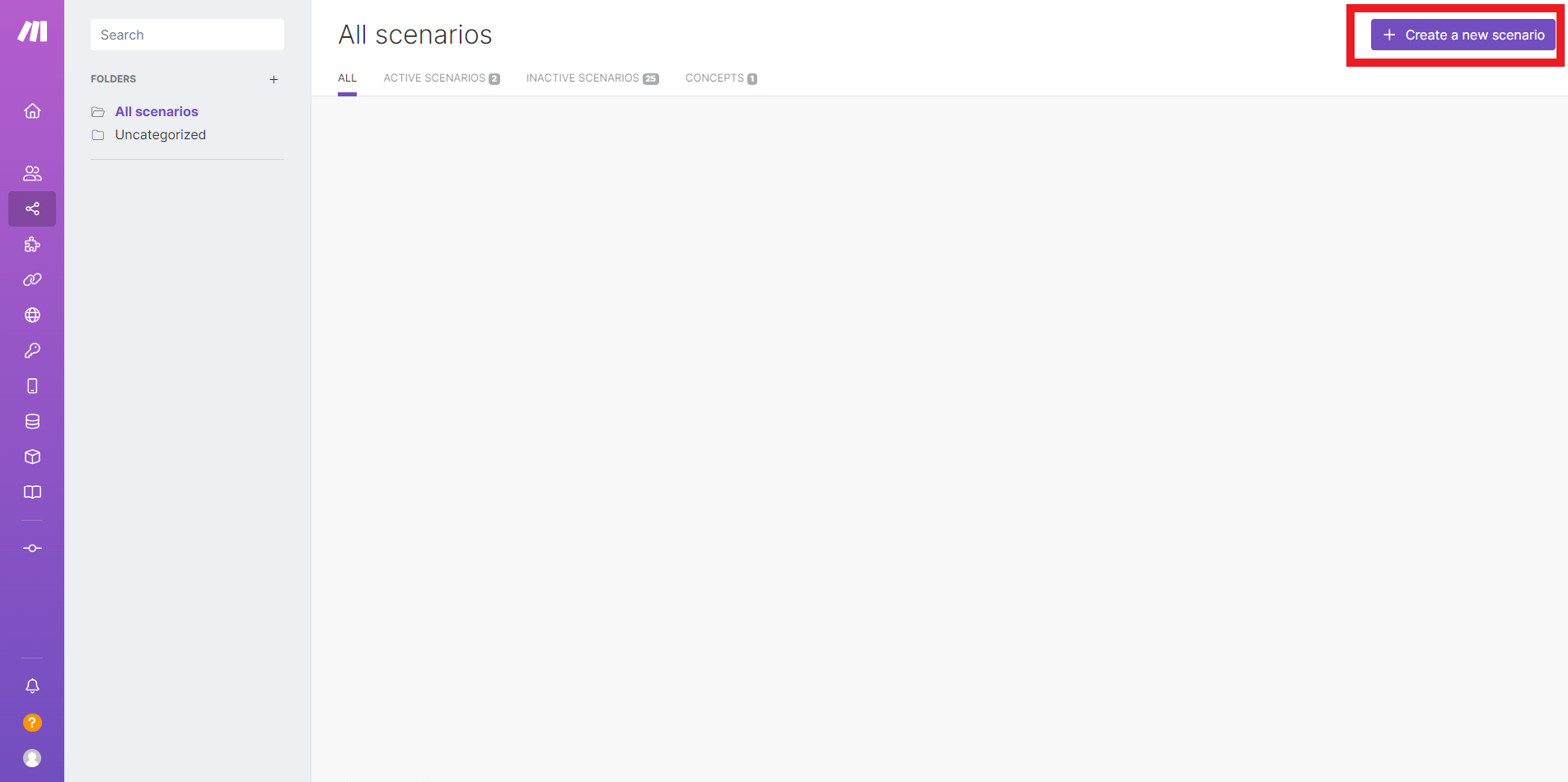
- Cliquez sur '+' / Sélectionner "Webhooks" / "Custom webhooks"
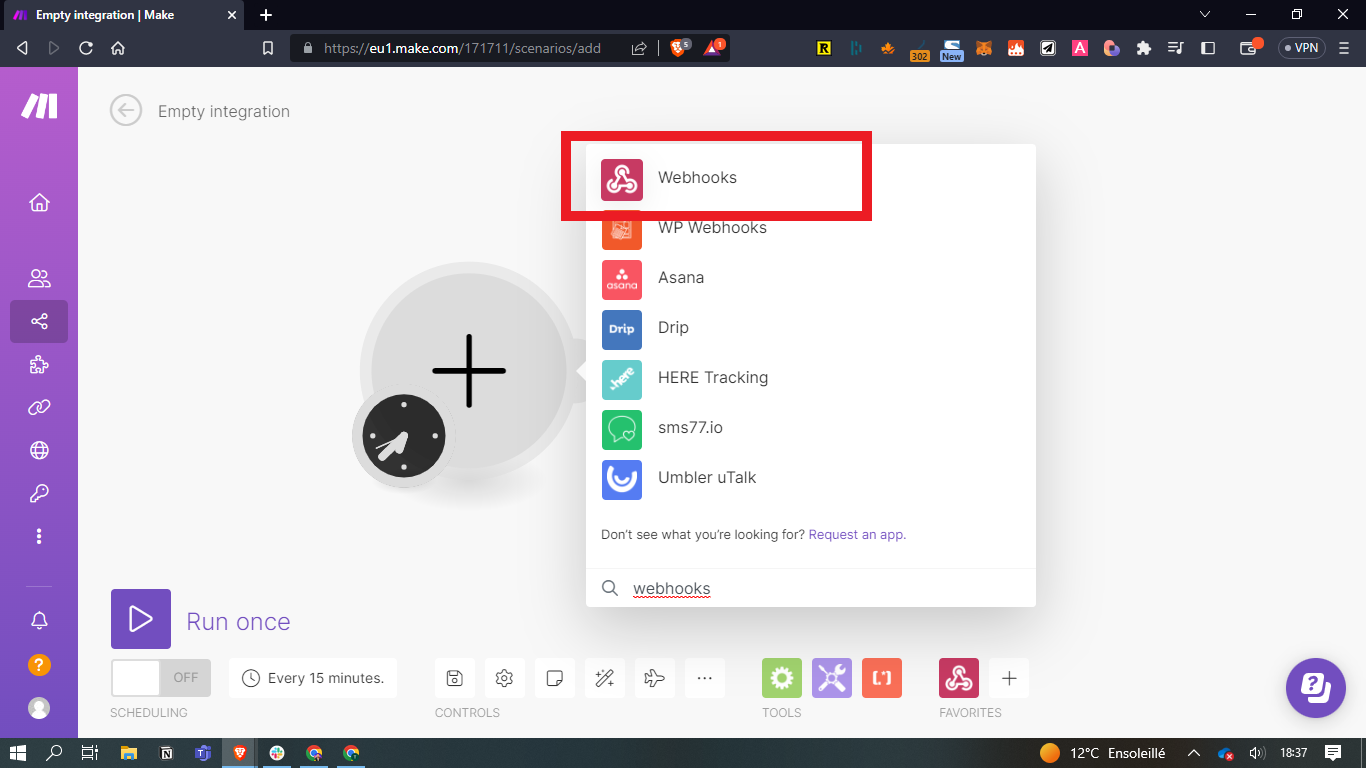
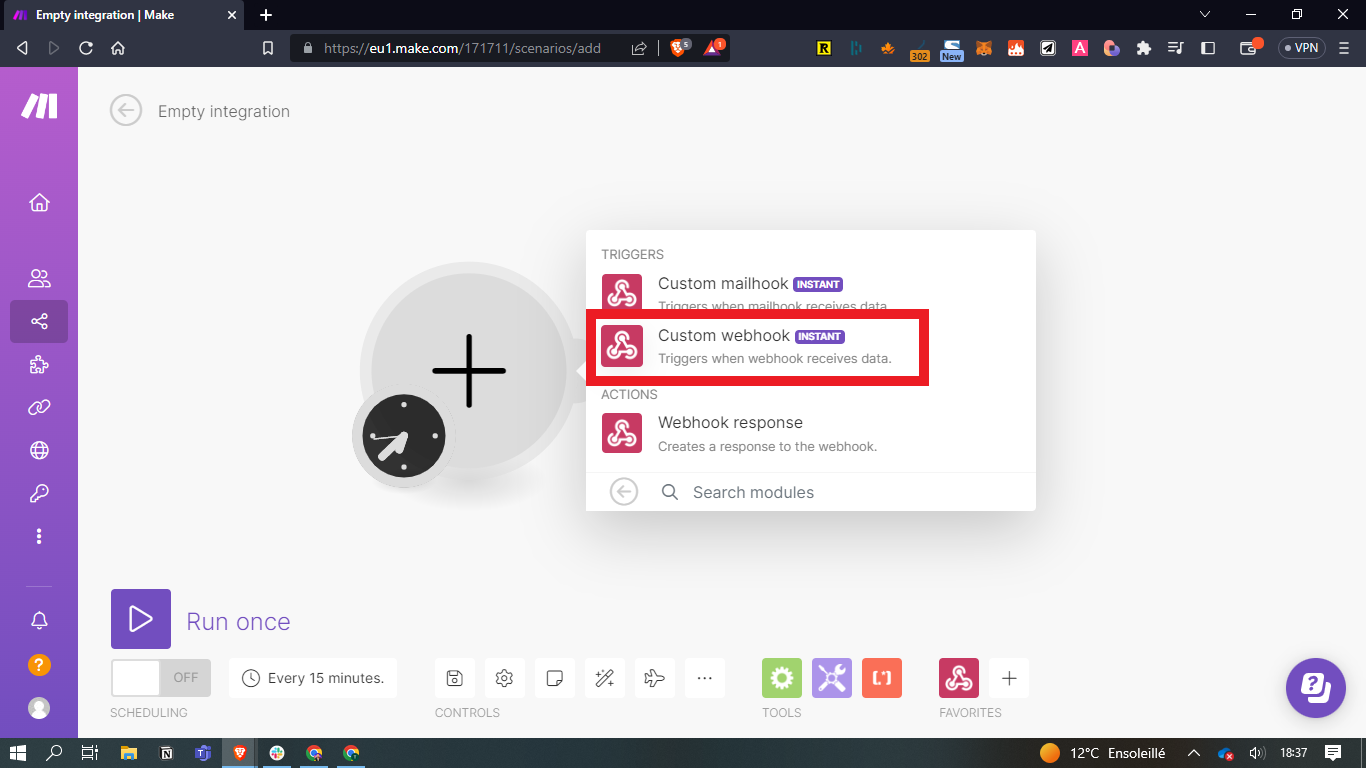
- Cliquez sur "Add"
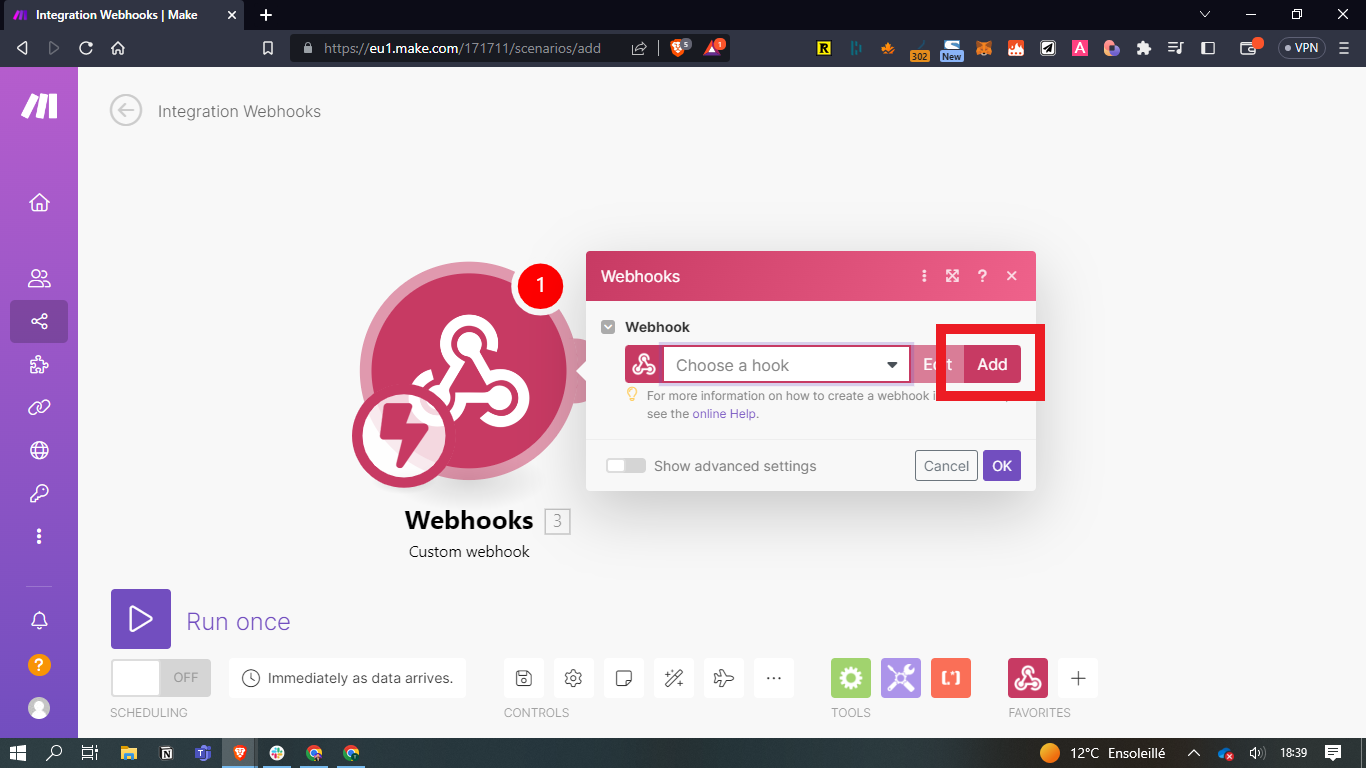
- Donnez le nom que vous souhaitez à votre webhook - exemple "My ChatGPT bot in Slack", puis cliquez sur "Save"
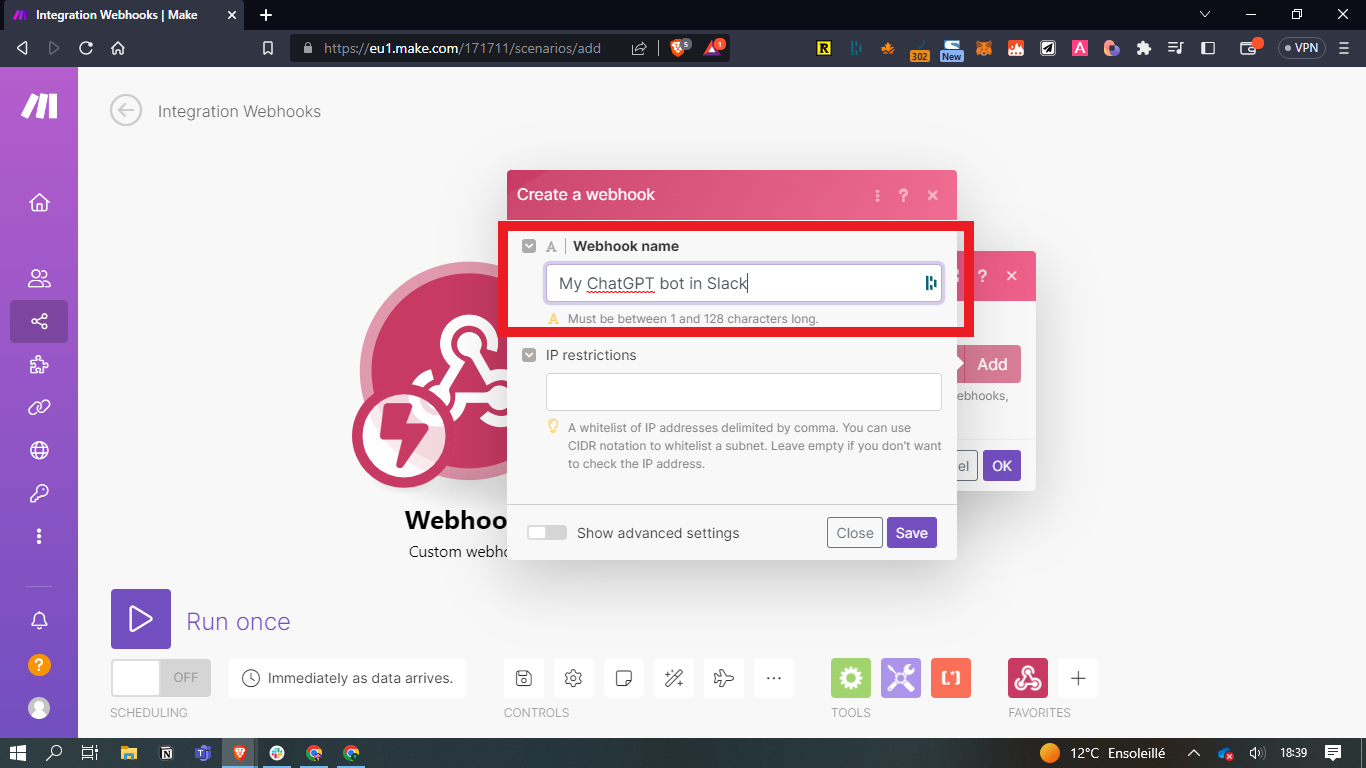
- Ensuite, cliquez sur OK
Étape 5 : créer un bot personnalisé dans Slack
Créez ensuite un bot personnalisé dans Slack pour interroger ChatGPT depuis un canal de votre espace de travail. La commande /chatgpt déclenche l'automatisation, puis transmet les instructions nécessaires à la génération de la réponse.
Commencez la configuration dans Slack.
- Assurez-vous d'avoir les accès admin ou d'être en compagnie de votre responsable IT en charge de votre Slack
- Allez sur votre Slack, puis "Outils et paramètres" / Gérer les applications
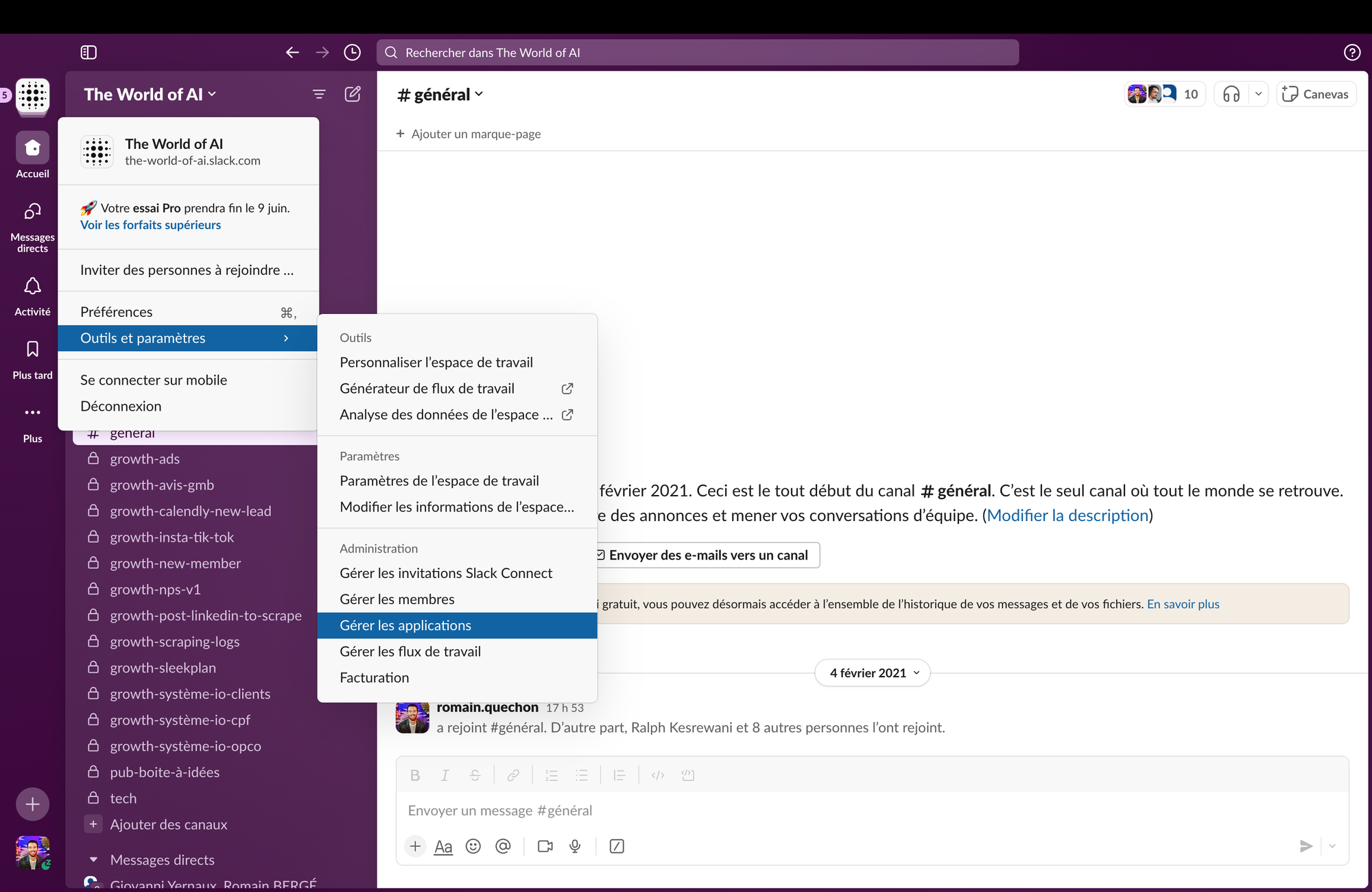
- Vous devez arriver sur la page permettant de gérer les applications reliées à votre Slack
- Cliquez sur "Créer"
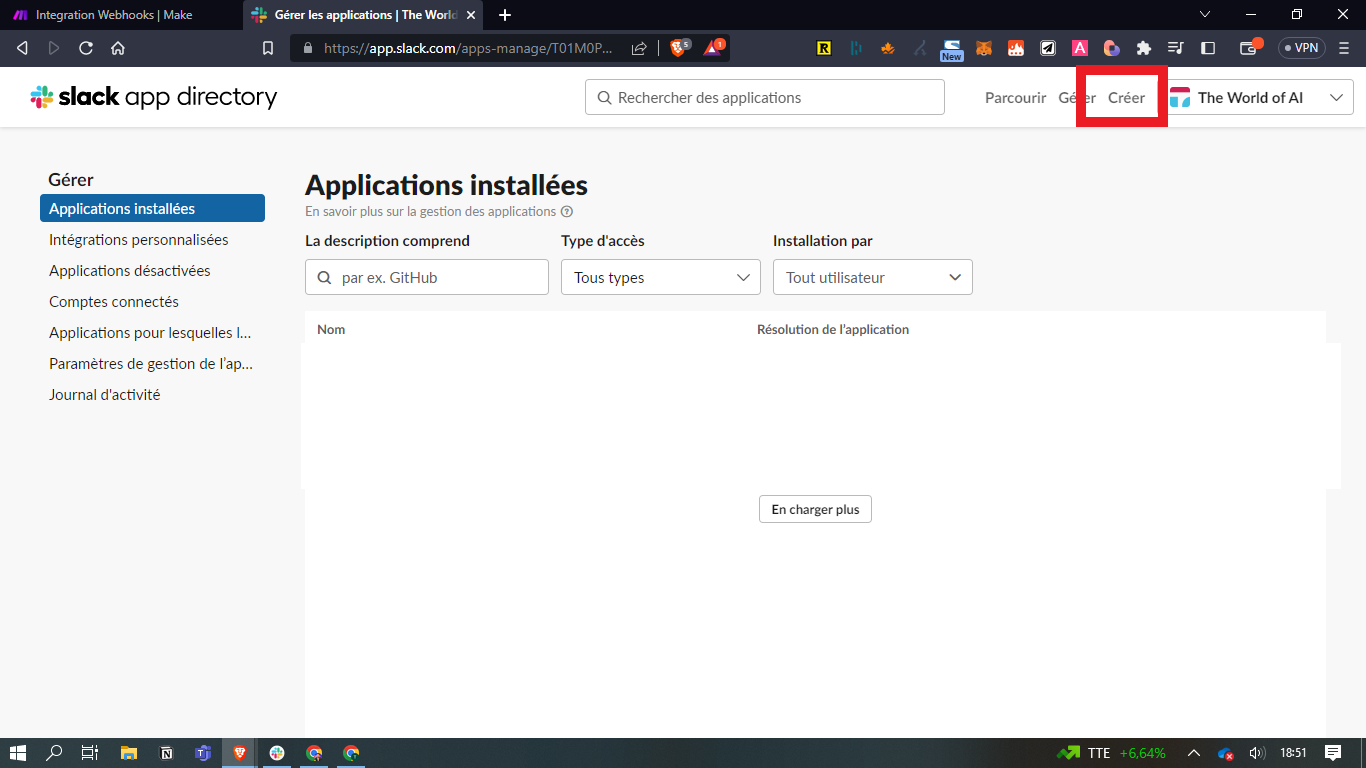
- Cliquez sur "Create New App"
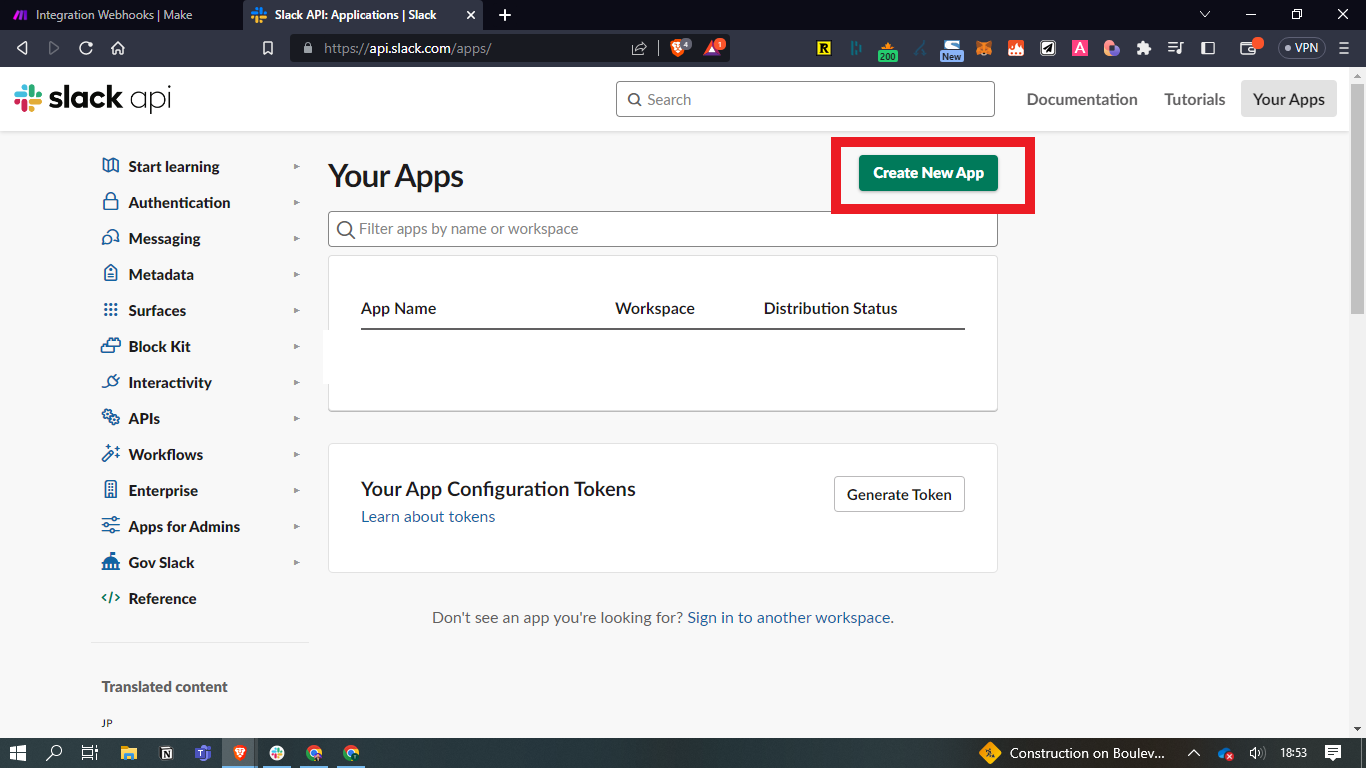
- Cliquez sur "Create New App", "From Scratch" et donner un nom à votre app et sélectionner le bon Slack où déployer l'automatisation
- Cliquez sur "Create App"
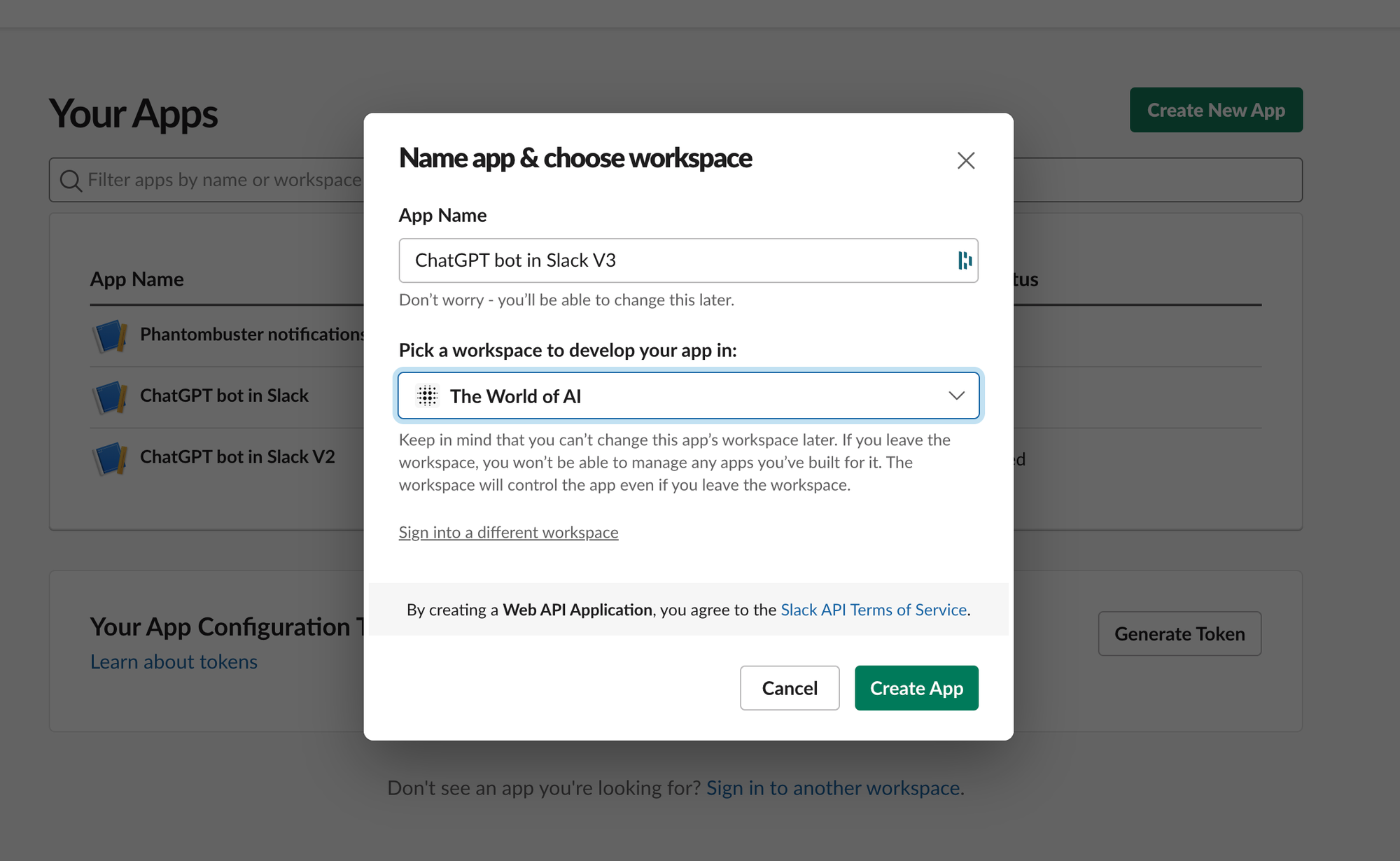
- Vous allez ensuite arriver sur cette interface
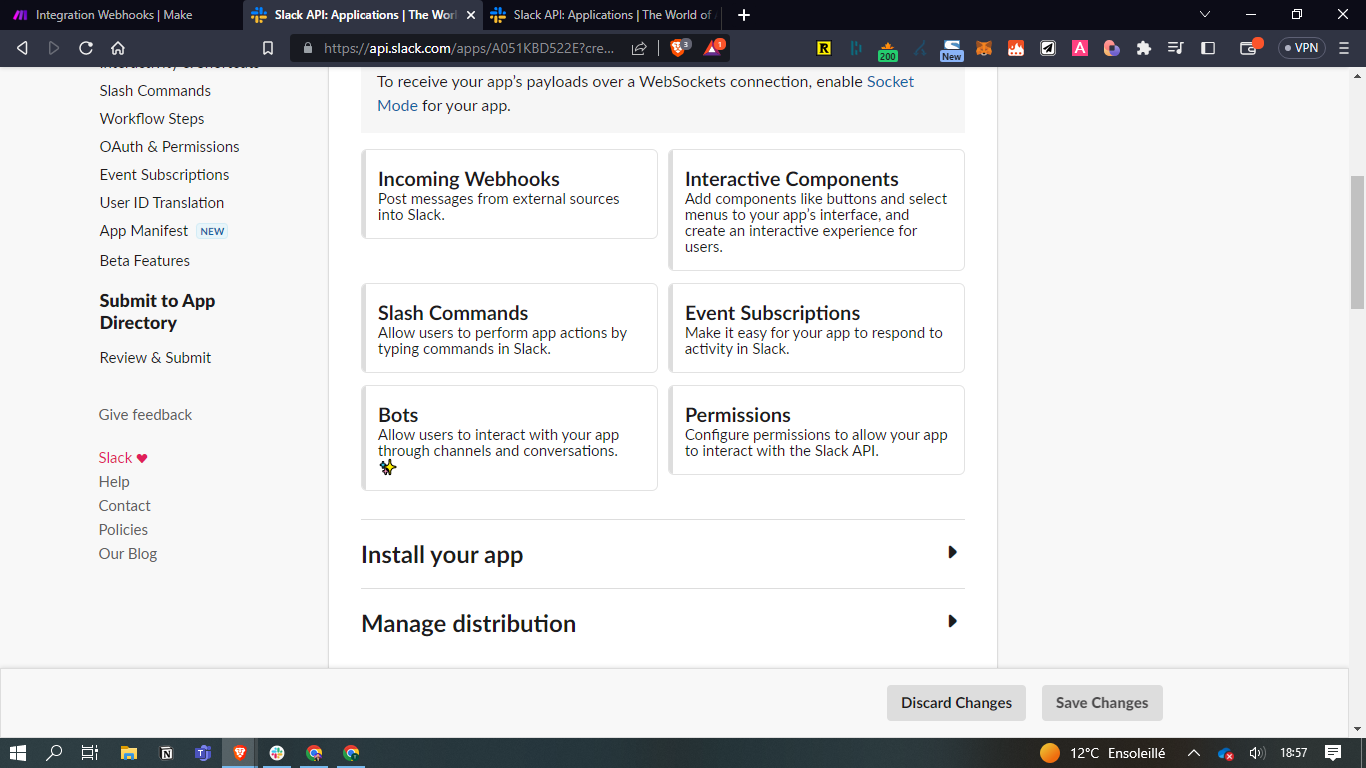
- Cliquez sur "Slash commands" / "Create new command"
- Dans "Command", mettez la commande que vous souhaitez pour activer le bot ChatGPT dans Slack. Exemple : /chatgpt
- "Request URL" : l'URL du Webhook généré dans Make en étape 4, que vous avez dû copier sur votre document Word
- "Short description" : mettez ce que vous voulez
- Puis cliquez sur "Save"
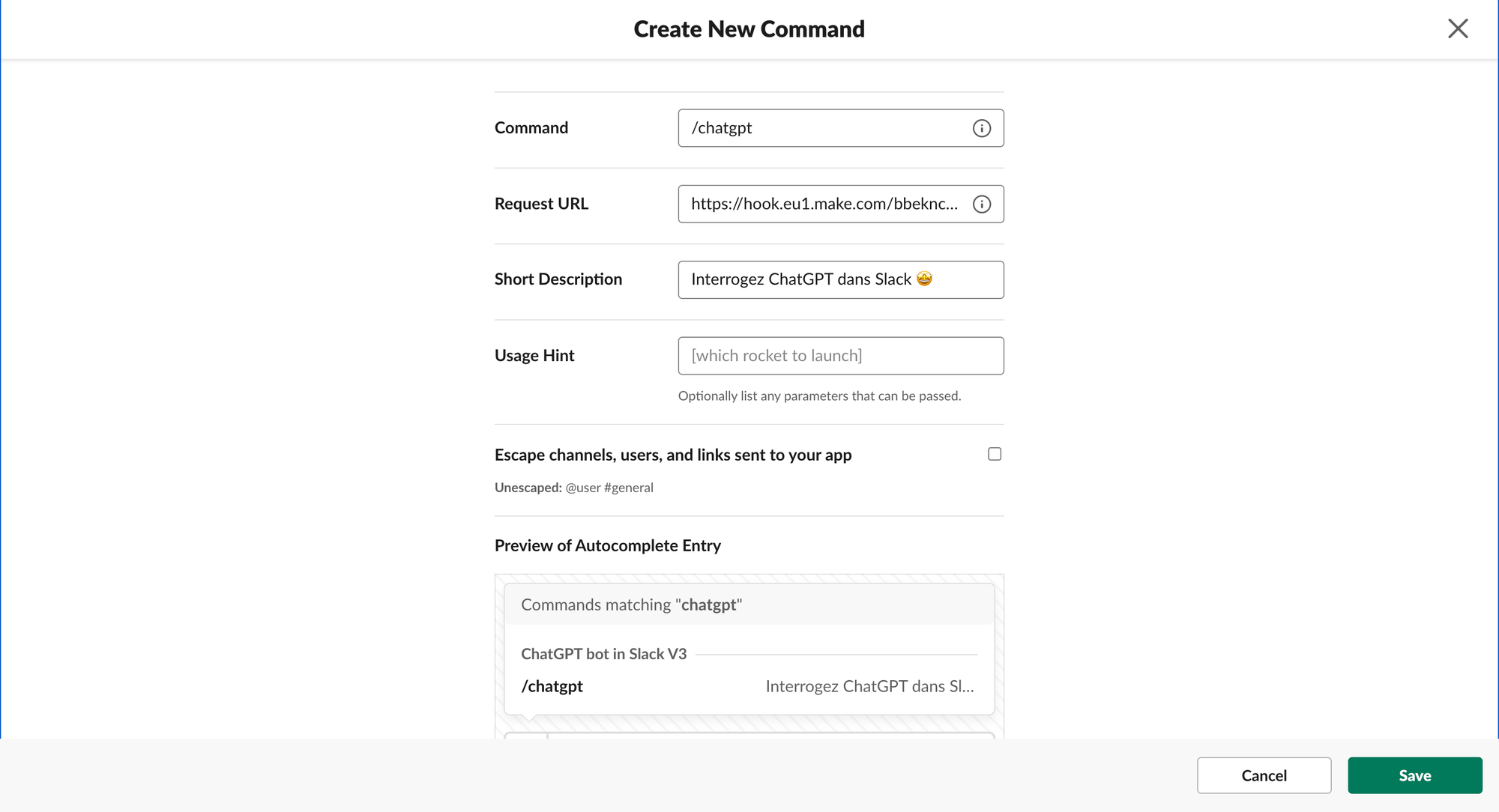
Votre premier bot est maintenant configuré dans Slack.
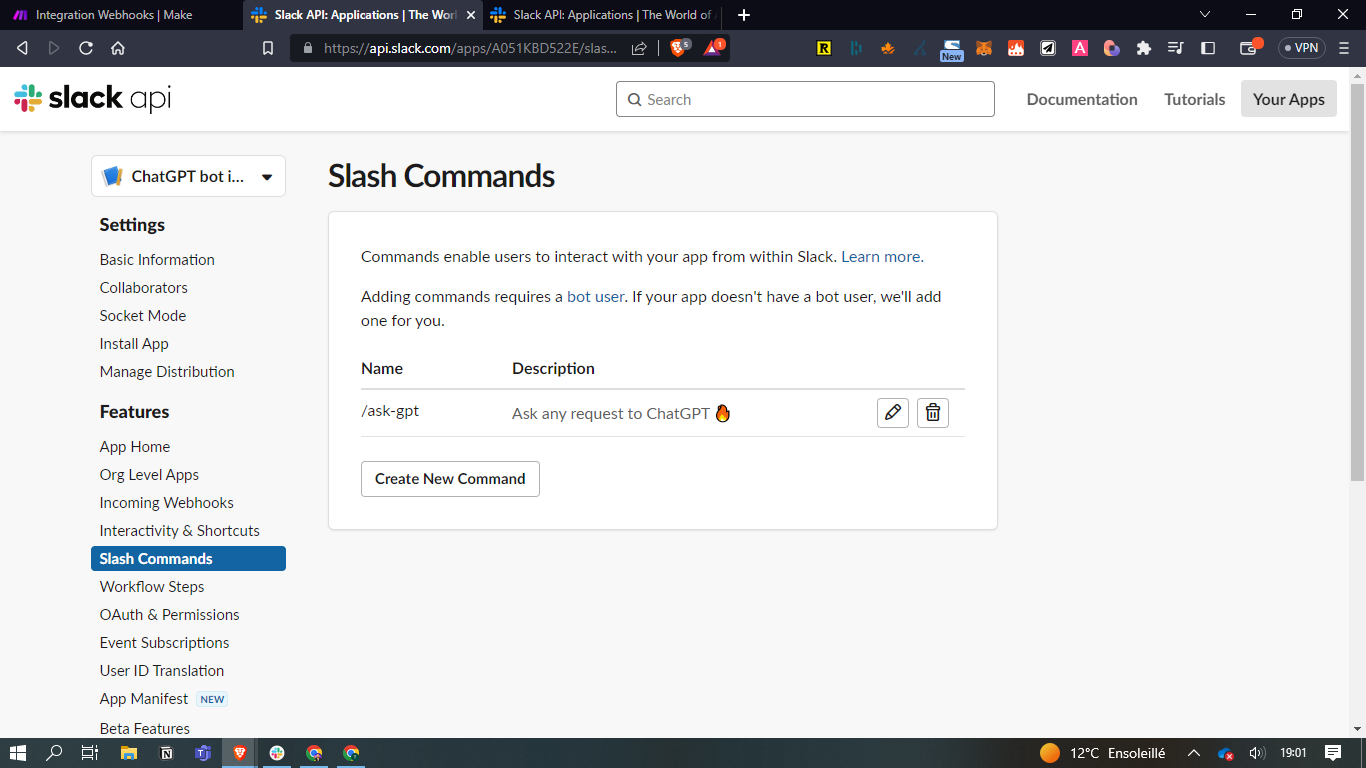
- Ensuite, allez dans "Basic Information", et cliquez sur "Install to Workspace"
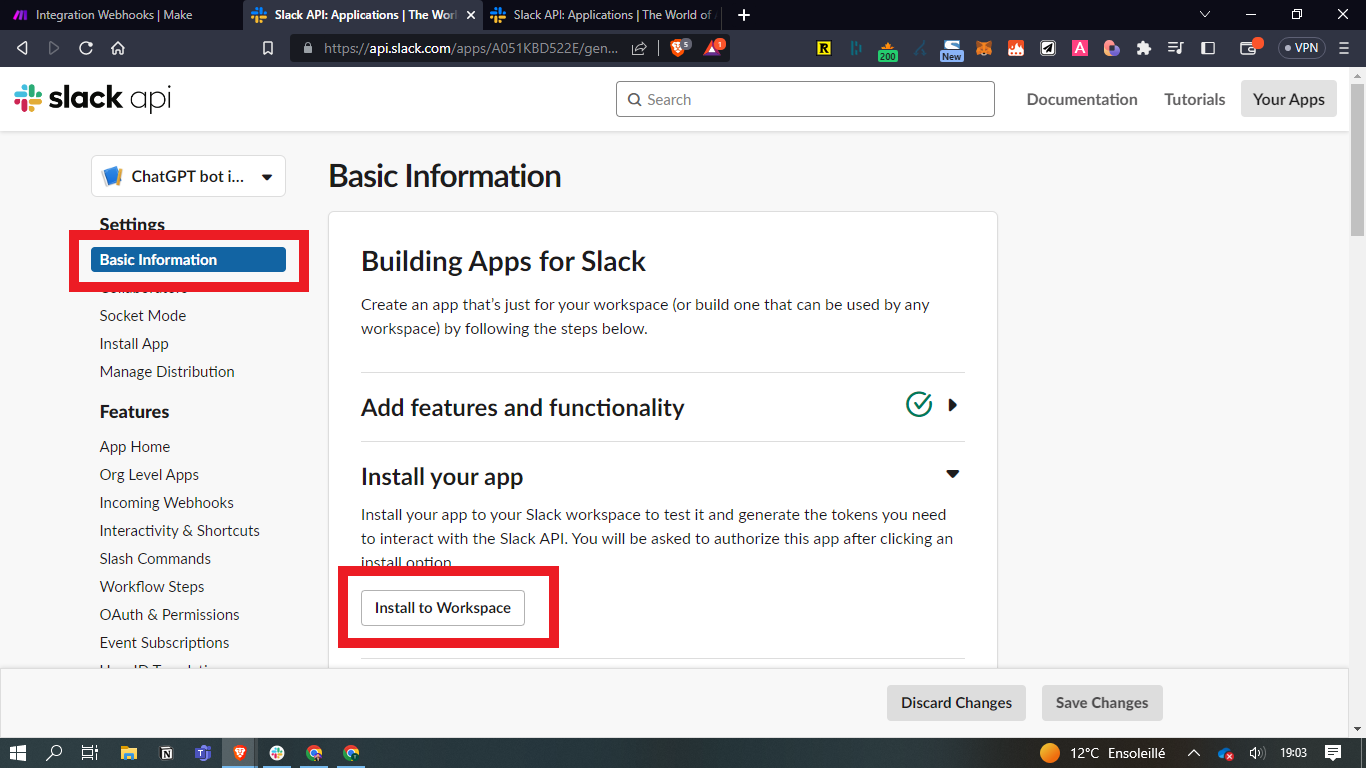
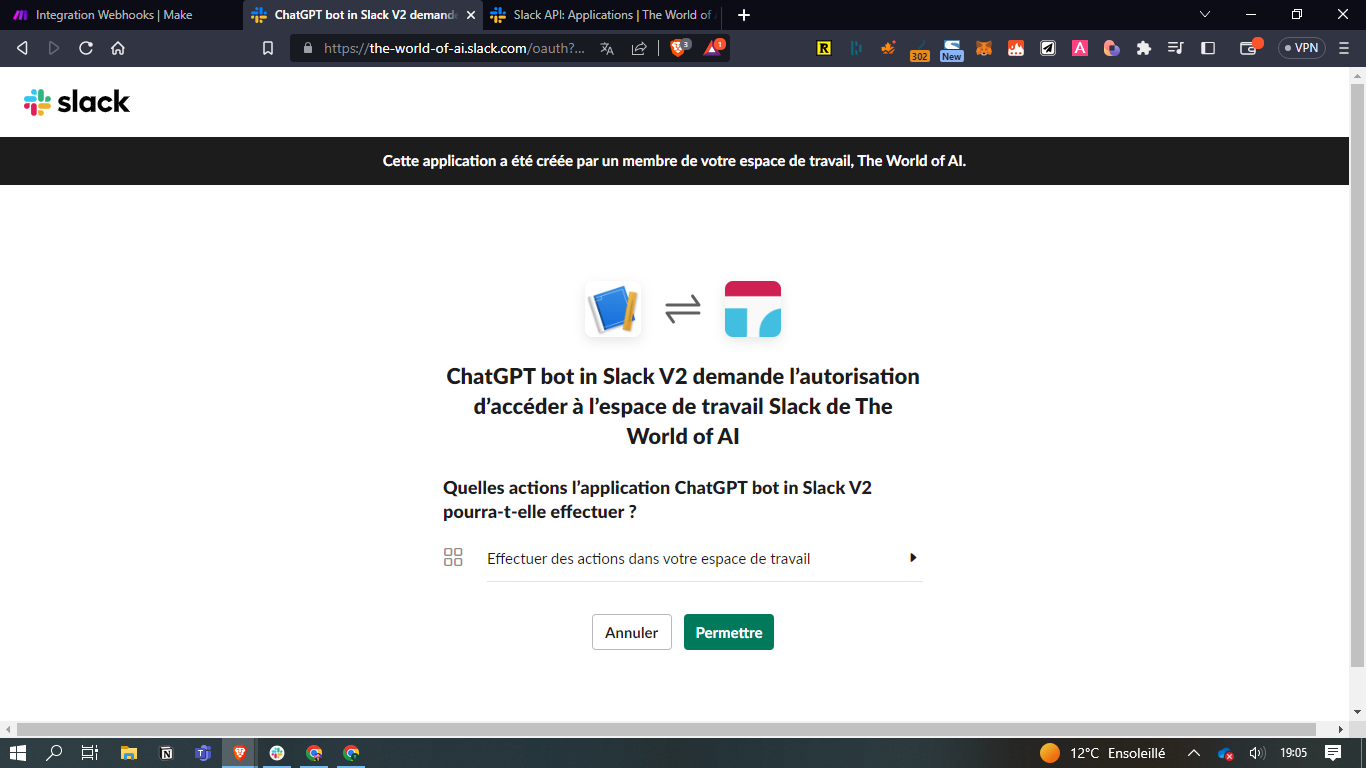
- et acceptez les différentes demandes d'autorisations
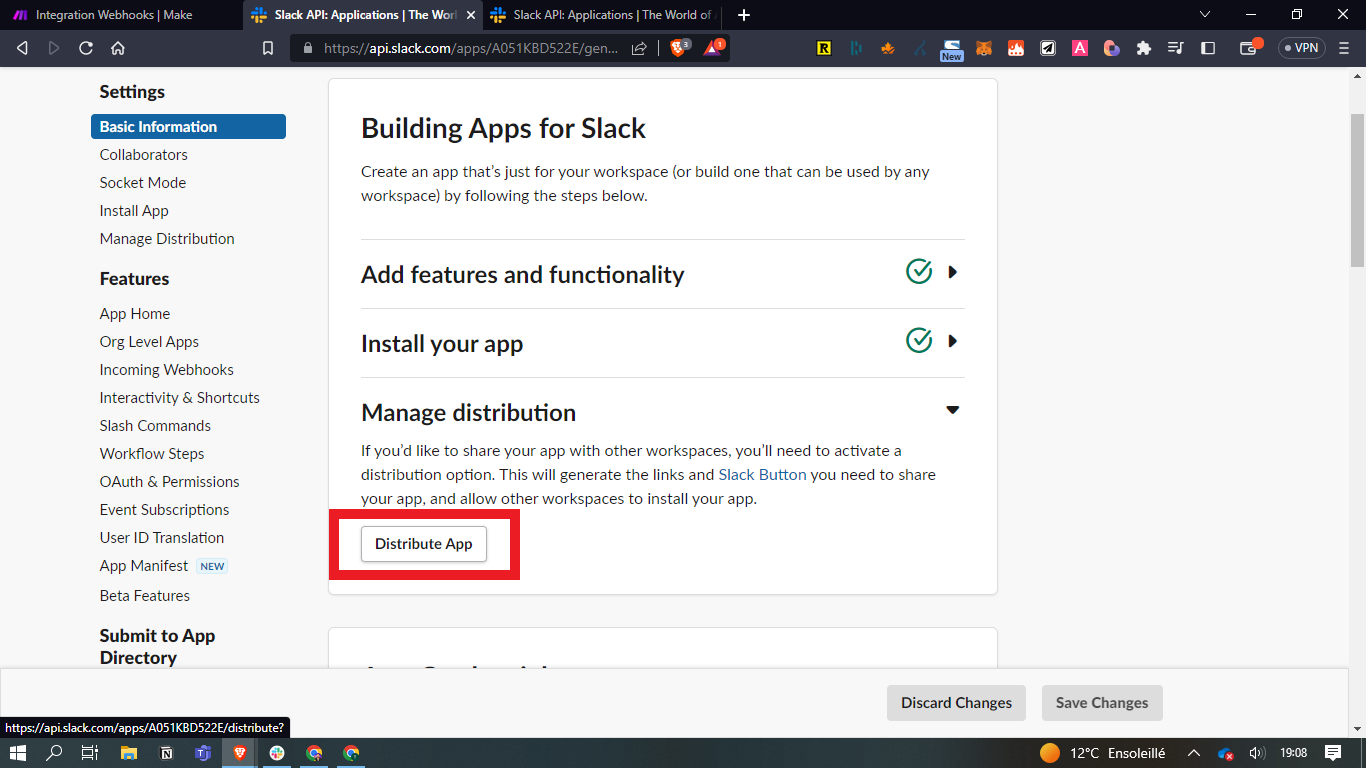
- Ensuite cliquez sur "Manage distribution" / "Distribute App"
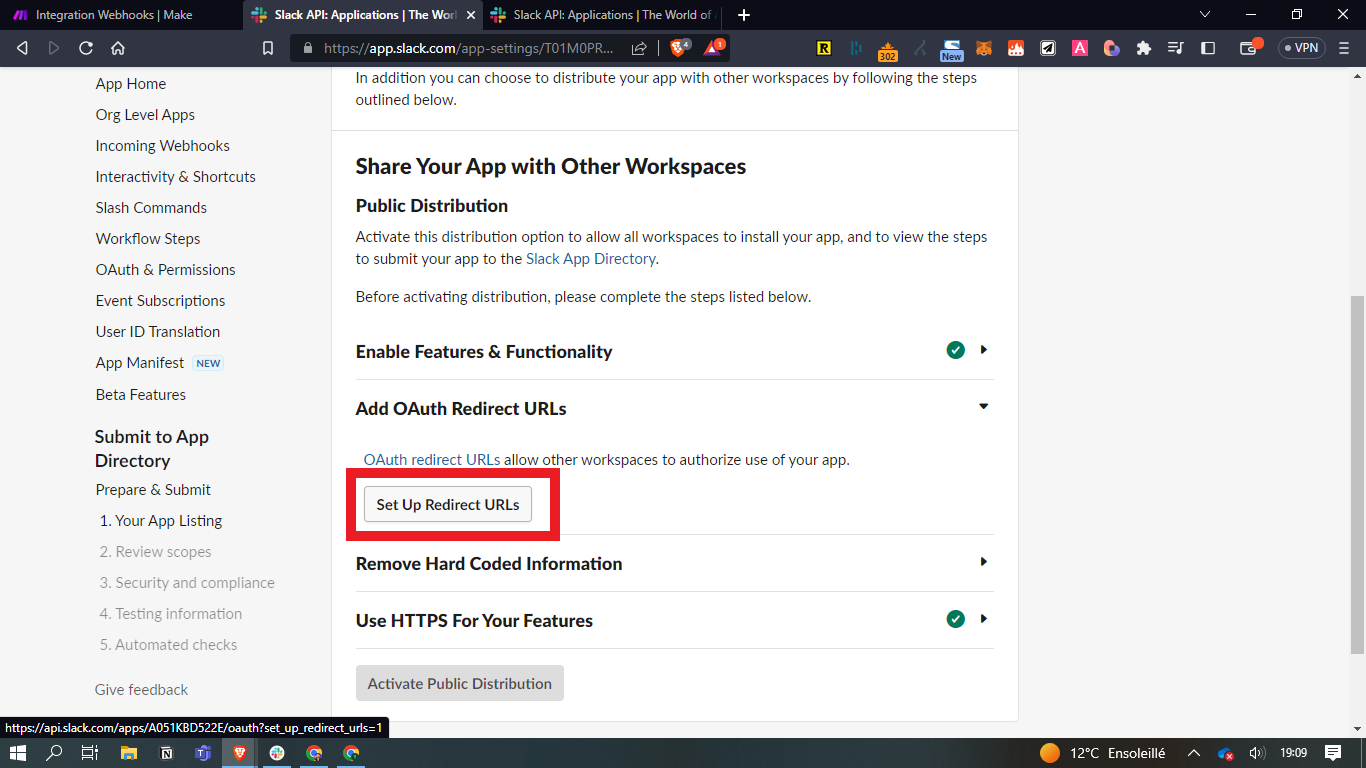
- Cliquez sur "Add OAuth Redirect URLs" / "Set Up Redirects URLs"
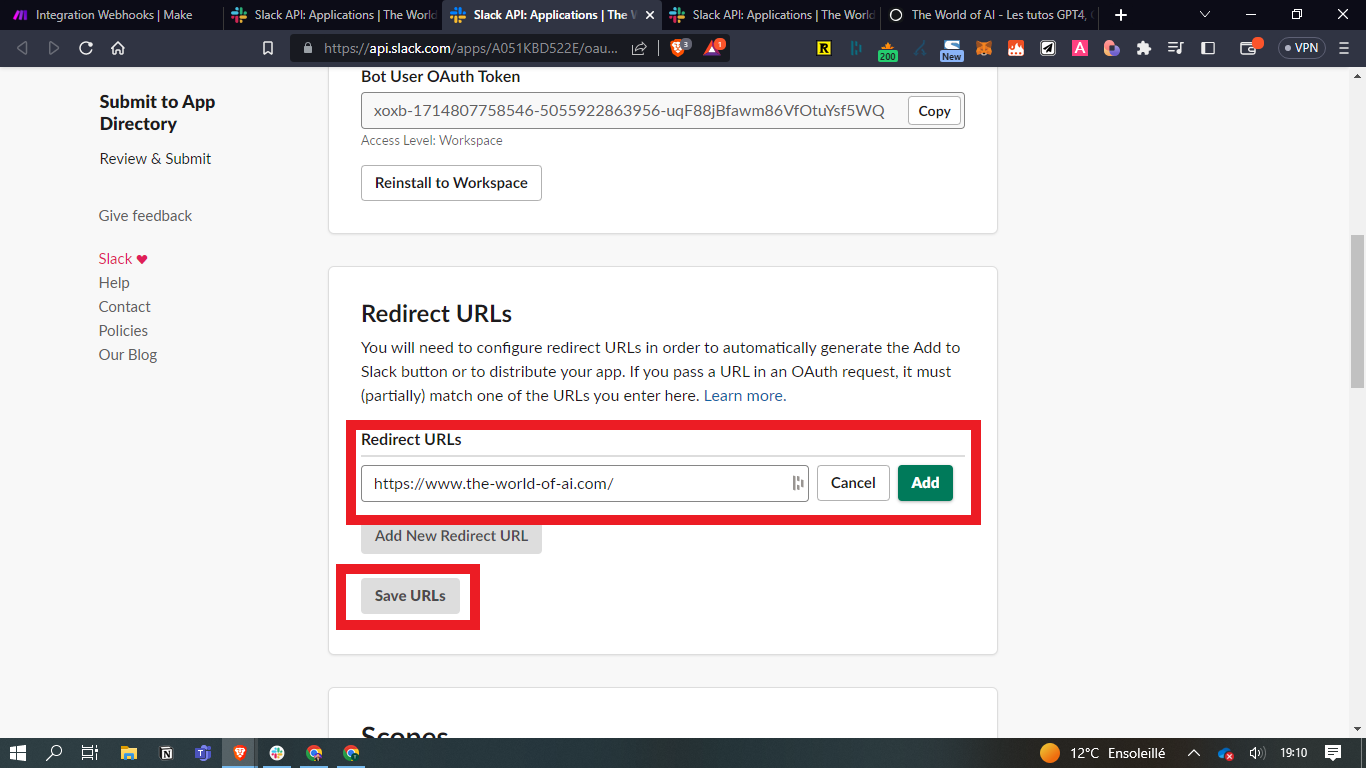
- Allez ensuite dans la rubrique "Redirect URLs", puis renseignez l'URL de votre site web. Exemple : https://getallbound.ai/
- Puis cliquez sur "Save URLs"
- Ensuite, allez dans la rubrique "Remove hard Coded information" et cliquez sur la checkbox " I’ve reviewed and removed any hard-coded information. "
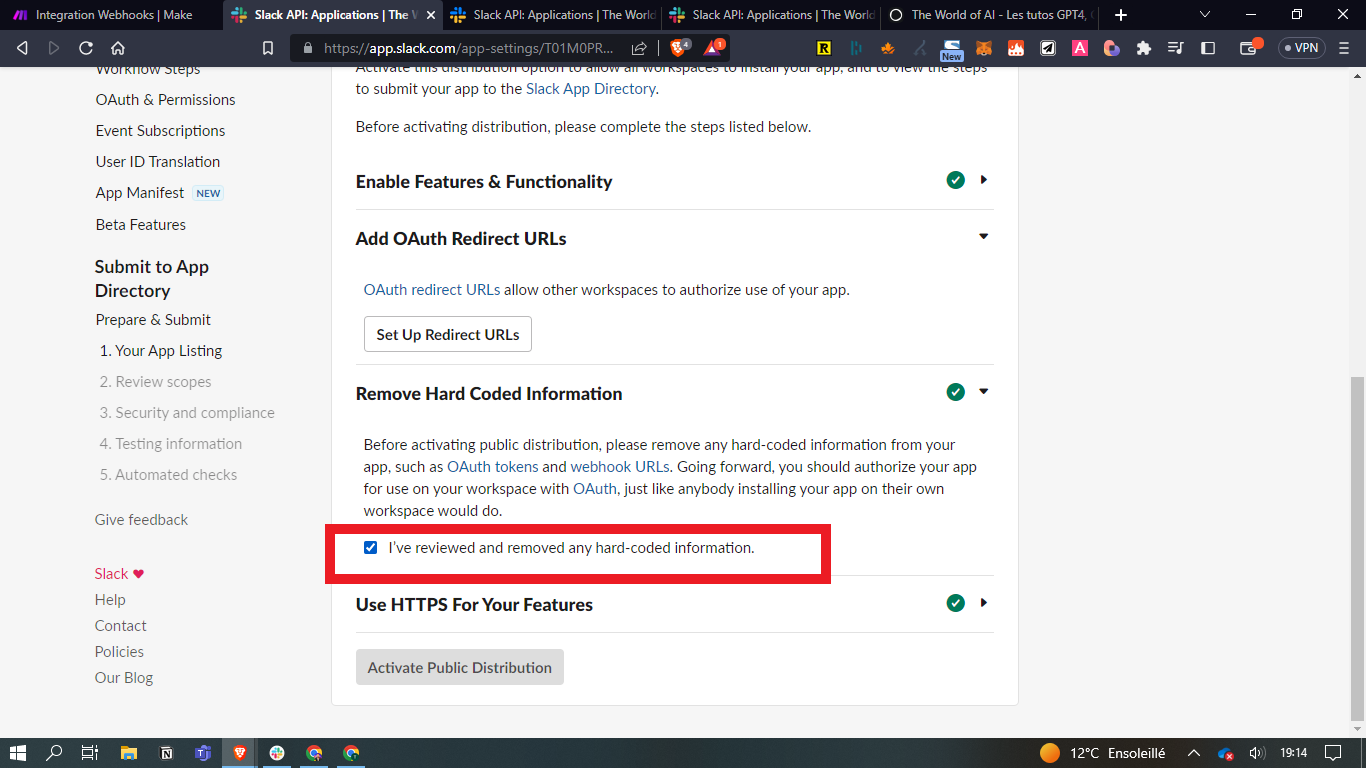
- Enfin cliquez sur "Activate Distribution"
Étape 6 : connecter Slack à ChatGPT
- Fermez et relancez votre application Slack
- Dans Slack, allez dans un channel public et lancez un message test comme ceci avec la commande que vous avez installée. Exemple /chatgpt qui êtes-vous ?
- Ensuite, retournez dans Make et faire un clic droit sur le module Webhooks / Run this module only
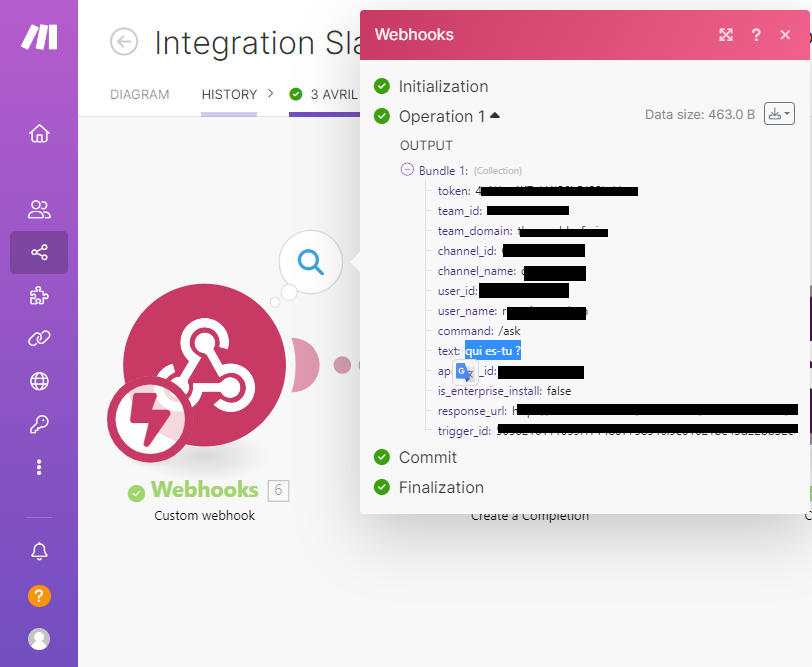
- Puis cliquez sur la loupe pour voir apparaître le contenu de l'automatisation qui s'est exécutée
- Vous voyez donc votre message test dans Message / Text. Ici, c'est "qui êtes-vous ?"
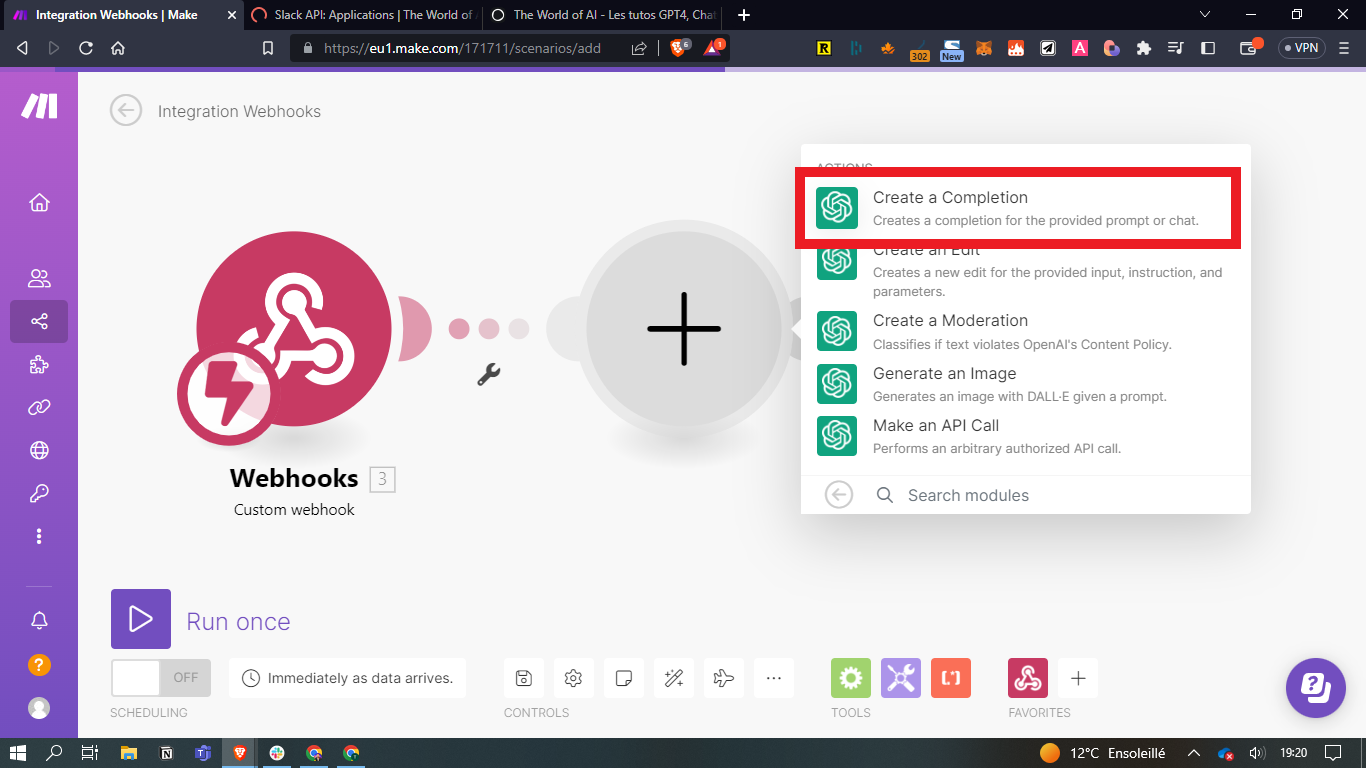
- Dans Make, choisissez le module OpenAI (DALL-E & ChatGPT) / Creation a Chat Completion (GPT Models)
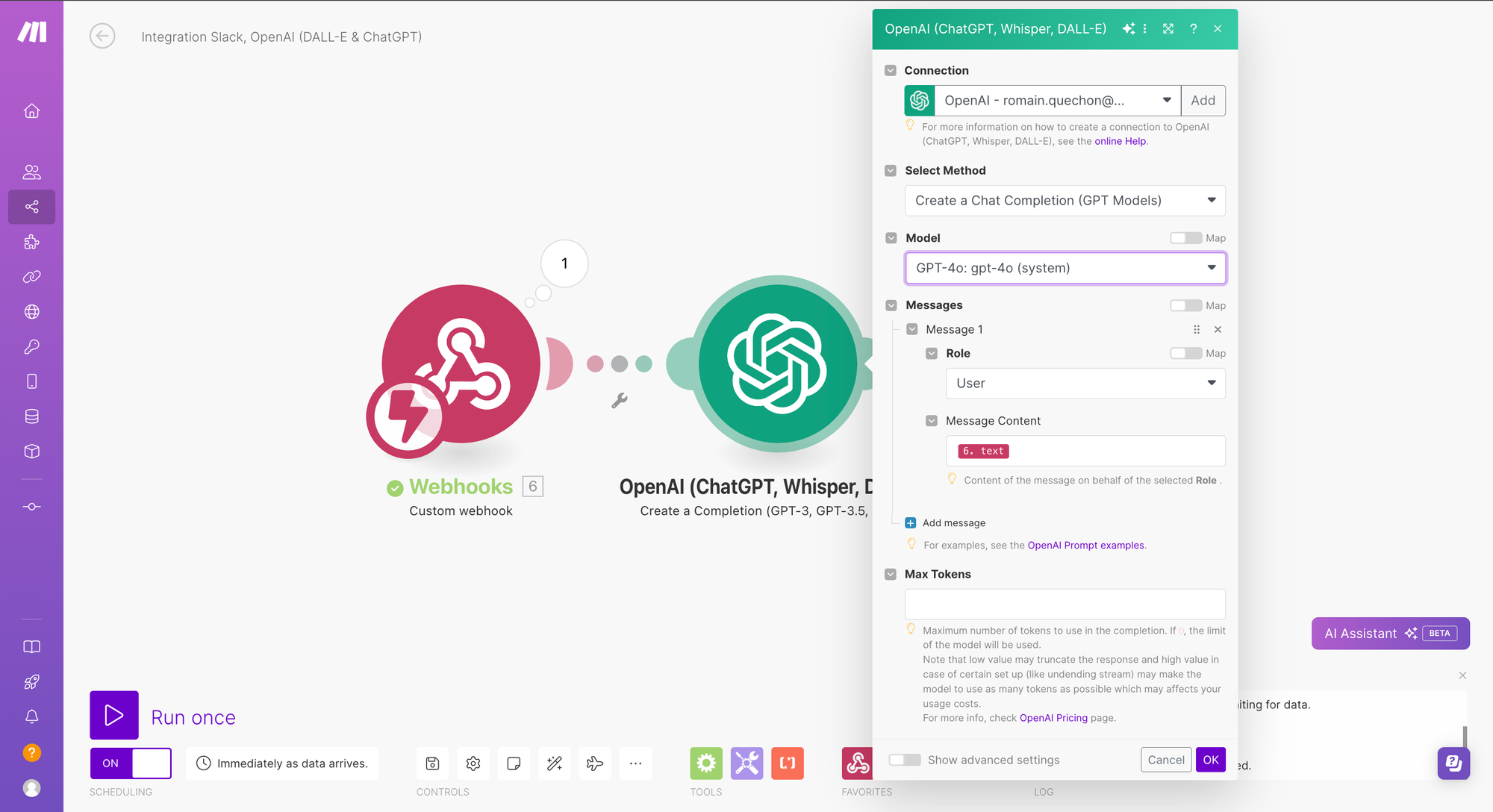
Connection :
- Cliquez sur Add
- Connection name = le nom que vous souhaitez. Exemple : My OpenAI connection
- API Key est disponible sur votre compte OpenAI ici
- Organization ID est disponible sur votre compte OpenAI sur ce lien
Remplissez les infos comme ceci :
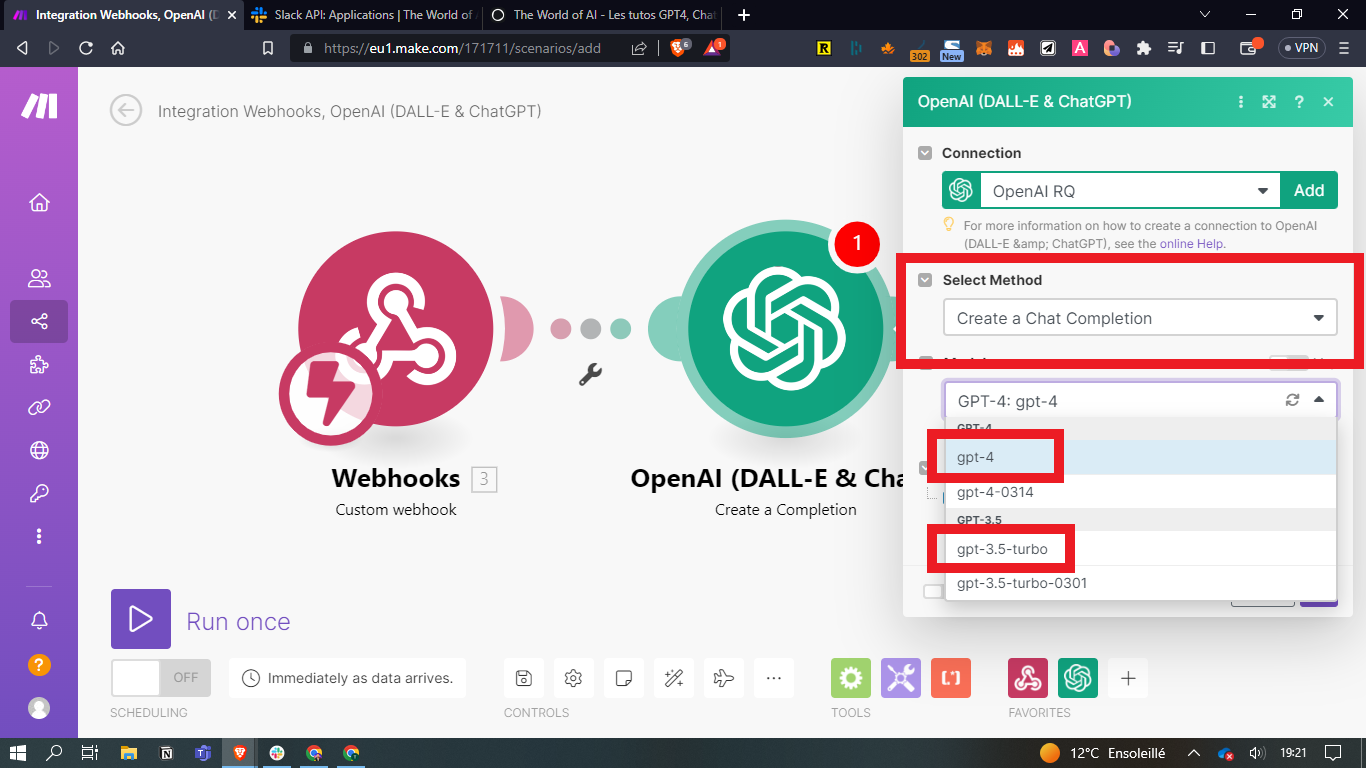
- Select Method : choisissez "Creation a Chat Completion (GPT Models)"
- Model : choisissez le dernier modèle disponible "GPT-4o"
- Role : User
- Message Content : Text (qui viendra récupérer le texte provenant du module n°1 du Webhooks)
Étape 7 : renvoyer la réponse de ChatGPT dans Slack
- Dans Make, faites un clic droit sur le module OpenAI (DALL-E & ChatGPT) / Run this module only et envoyez un prompt test. Exemple : qui êtes-vous ?
- Et cliquez sur OK
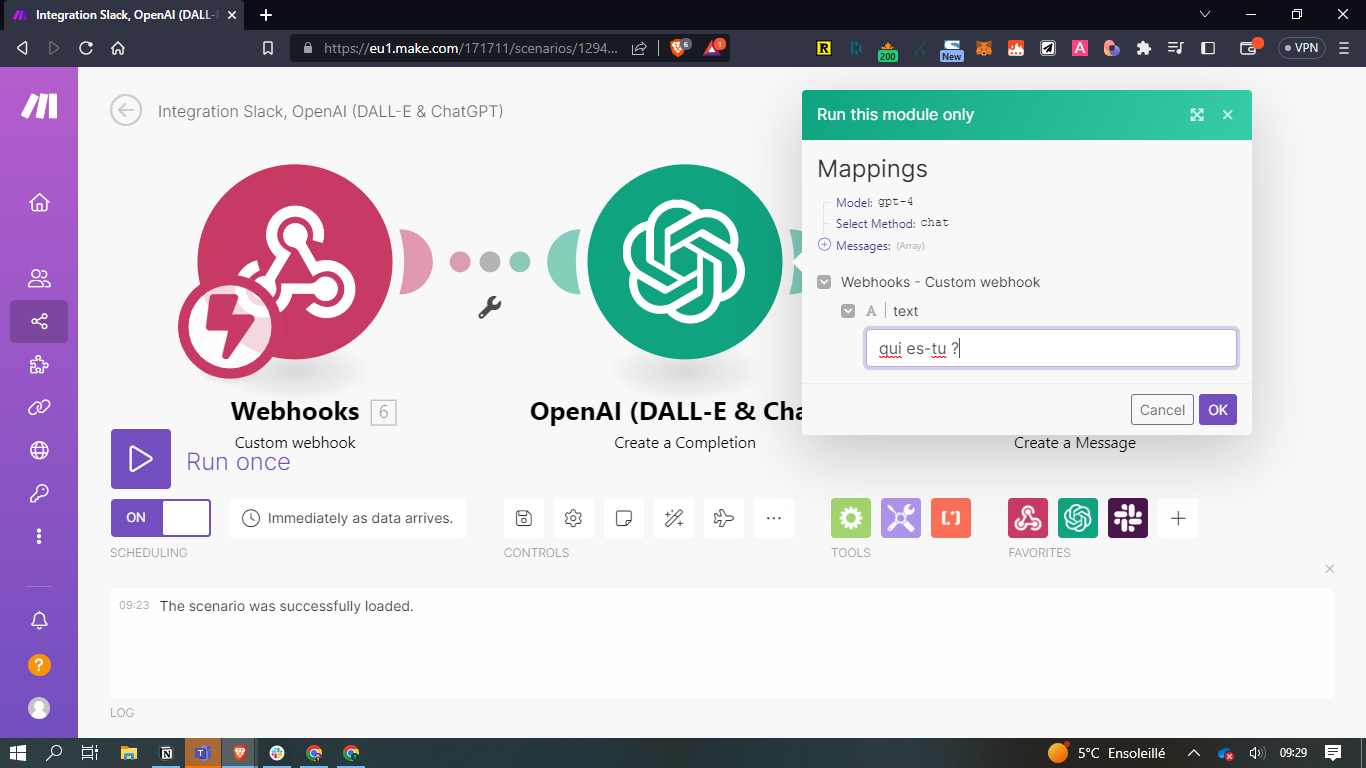
- Puis cliquez sur la loupe pour voir appaitre le contenu de l'automatisation qui s'est exécutée
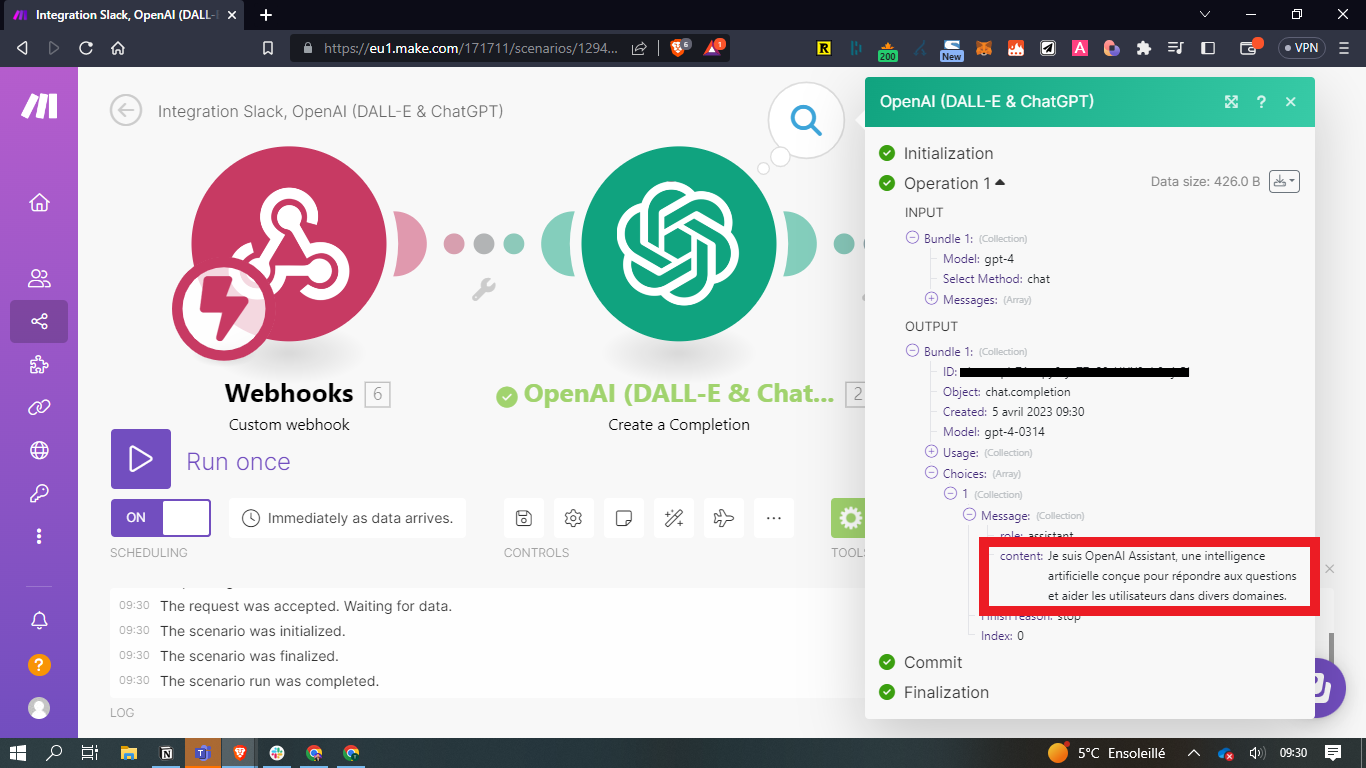
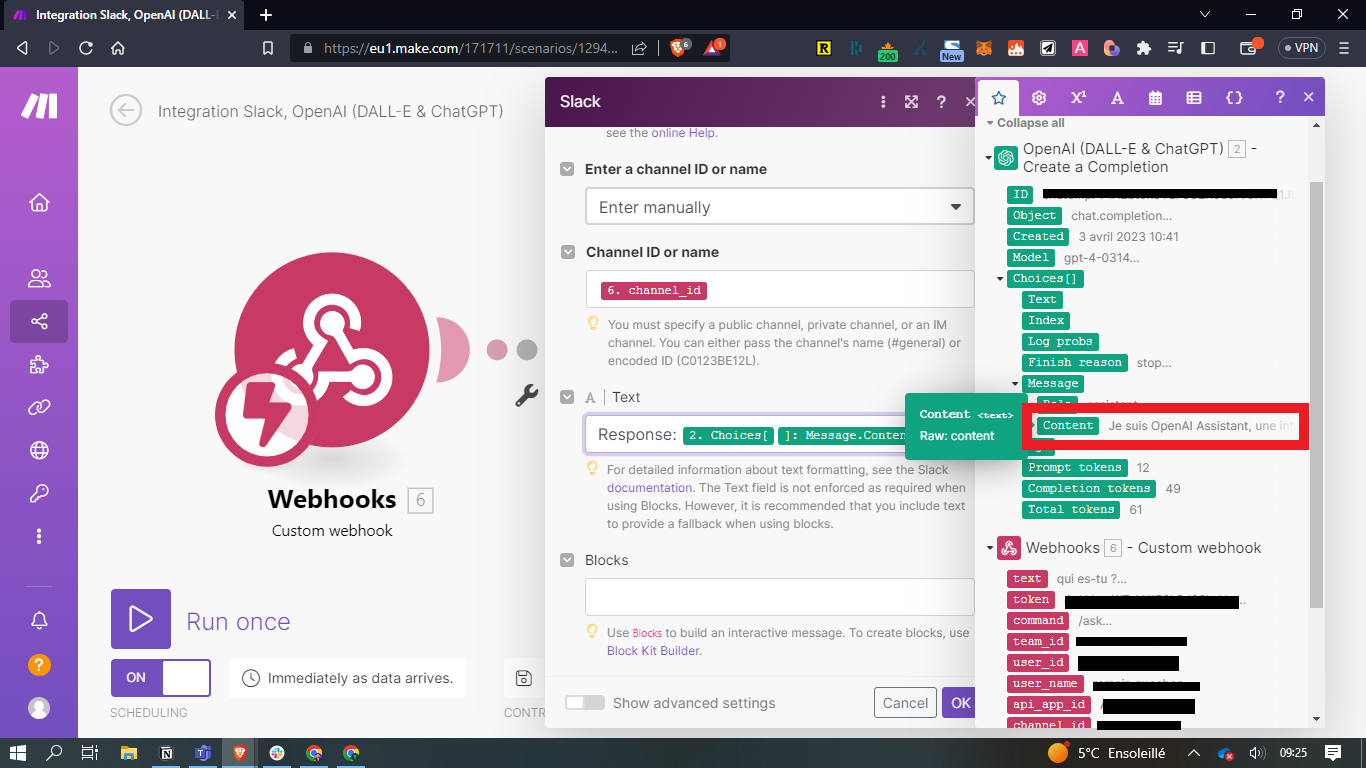
- Vous voyez donc la réponse de GPT4 avec votre prompt test dans Choices / Message / Content. Ici, c'est "Je suis OpenAI Assistant, une intelligence artificielle conçue pour..."
- Créez ensuite le 3ème module avec Slack / Create a message
- Connectez votre Slack à Make
Remplissez les infos comme ceci :
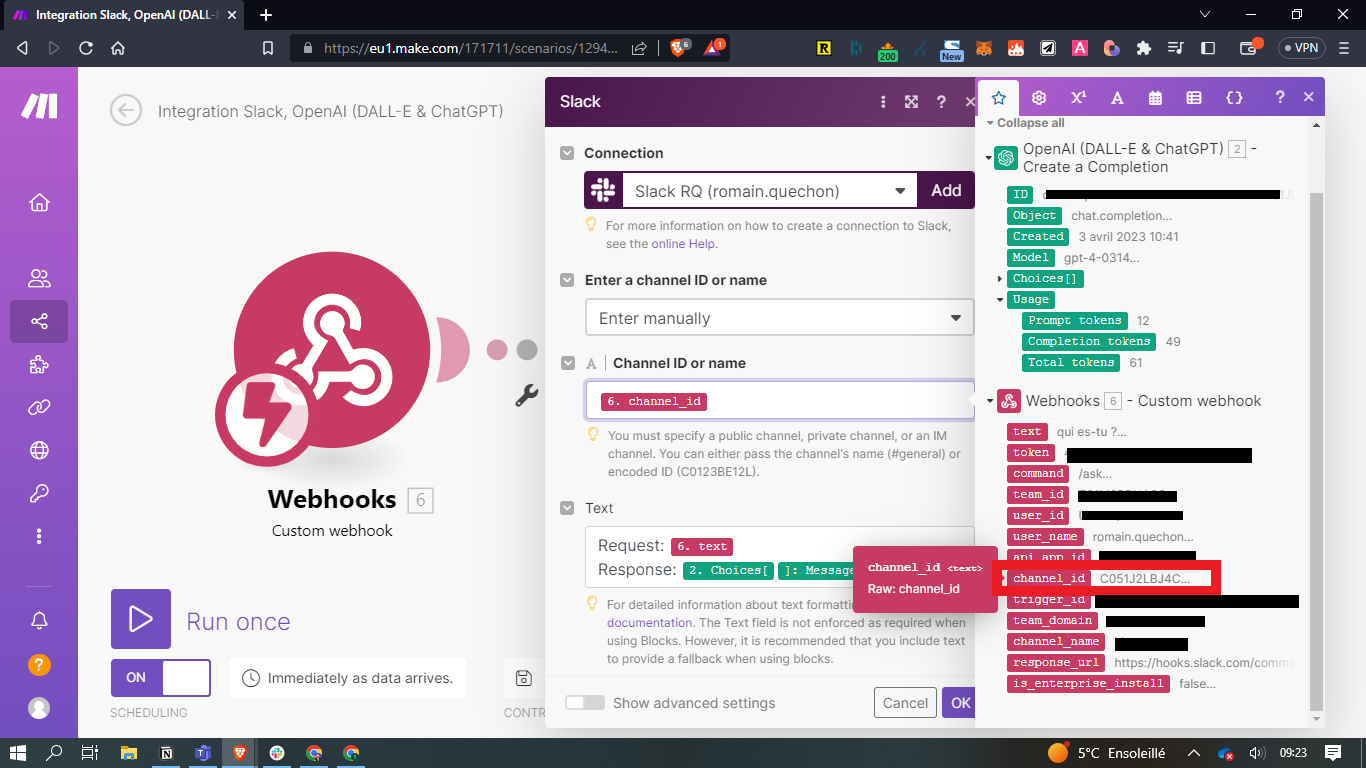
- Channel ID or name = channel_id (info disponible dans le module 1 du webhook)
- 'Content' est présent dans Choices / Message / Content (info disponible dans le module 2 d'OpenAI)
- Cliquez OK
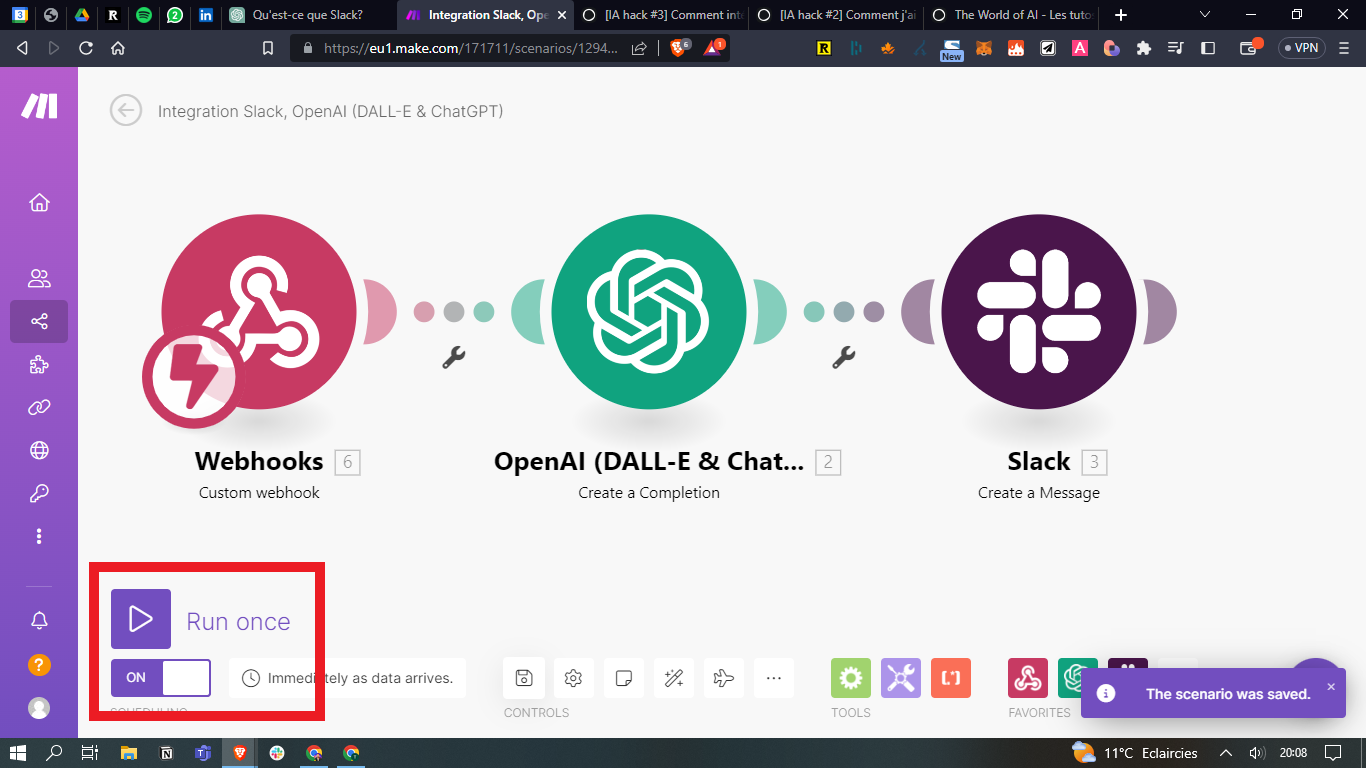
- Enregistrez votre scénario de 3 modules
Activez ensuite l'automatisation ici (bouton ON en bas à gauche)
Tester le fonctionnement dans Slack
Depuis un ordinateur ou un smartphone connecté à Slack, lancez une requête pour vérifier le fonctionnement complet.
Points à connaître
En créant votre compte sur OpenAI, vous bénéficiez de 18$ de crédit gratuit pour vous permettre de tester la plateforme. Chaque formule que vous créez va venir consommer ce crédit. Vous pouvez consulter votre solde ici.
Aussi, la base de connaissances d'OpenAI s’arrête à juin 2021. Ses réponses ne tiennent donc pas compte des faits postérieurs à cette date. Selon le type de requête que vous faites, vous pourriez donc obtenir un contenu faux ou obsolète.
Concernant Make, la version gratuite peut être restreinte sur l'utilisation, notamment sur le temps de réponse du chatbot. Si vous y trouvez un usage quotidien, je vous conseille de passer sur la version payante de niveau 1 (Core) de Make pour profiter au maximum de cette application.
Les limites de ce tutoriel
Ce tutoriel a été publié en avril 2023 : Slack et OpenAI proposent depuis des intégrations d'IA natives, et les interfaces de Make et de Slack ont évolué. Vérifiez aussi ce que vos équipes peuvent partager avec l'IA : les messages envoyés passent par l'API d'OpenAI.
5 astuces à appliquer
- Testez le module OpenAI seul avant de brancher Slack.
- Choisissez un nom de commande court et explicite, comme /ask.
- Installez l'application sur un canal de test avant de l'ouvrir à toute l'équipe.
- Définissez ce qui peut être partagé avec l'IA avant le lancement.
- Surveillez la consommation de l'API les premières semaines.
Pour aller plus loin : automatiser vos comptes rendus de réunion et la sales machine en 8 briques.
Questions fréquentes sur l'intégration de ChatGPT dans Slack
Comment intégrer ChatGPT dans Slack ?
En créant une application Slack avec une commande, reliée à un webhook Make qui appelle l'API d'OpenAI puis publie la réponse dans le canal. Le tutoriel détaille ces 7 étapes.
Faut-il savoir coder pour intégrer ChatGPT dans Slack ?
Non. Le tutoriel utilise Make, un outil d'automatisation sans code, pour relier Slack à l'API d'OpenAI.
De quoi a-t-on besoin pour cette intégration ?
D'un compte OpenAI avec une clé API, d'un compte Make et d'un accès administrateur à votre espace Slack.
Romain QUECHON, fondateur d'Allbound AI (ex The World of AI). +60 clients accompagnés, 10 à 15 RDVs générés par mois en moyenne pour les clients accompagnés. Voir le parcours de Romain · Me suivre sur LinkedIn